
Banner para TCC precisa resumir a pesquisa com leitura rápida, hierarquia visual e informações verificáveis. Este guia mostra como organizar cada seção sem sobrecarregar o painel.
Como estruturar o banner para TCC
Modelos de Banner para TCC: Templates Prontos + Guia de Design Profissional [2026]

Sua defesa está marcada. O conteúdo do TCC está pronto. Mas quando você imagina subir para apresentar, percebe que falta um detalhe importante: um banner para TCC visual profissional que acompanhe sua apresentação.
Um banner para TCC bem feito não é apenas decoração, é a primeira impressão visual que a banca avaliadora terá do seu trabalho. Transmite profissionalismo, organização e credibilidade. Mas como criar algo que pareça profissional sem experiência com design?
A boa notícia é que você não precisa começar do zero. Neste guia, você vai encontrar 5 templates prontos e editáveis, aprender exatamente quais elementos são obrigatórios segundo as normas acadêmicas, e seguir um passo a passo simples para personalizar seu banner para TCC em minutos.
Vamos conectar design visual com profissionalismo acadêmico, porque sua apresentação merece estar alinhada com as melhores práticas.
Precisa de ajuda para escolher o template ideal para seu curso?
💬 Quer ajuda profissional com seu TCC?
O Que é um banner para TCC de TCC e Por Que Importa
Um banner para TCC de TCC é um painel visual que acompanha sua apresentação durante a defesa. Ele funciona como um suporte gráfico que sintetiza as informações principais do seu trabalho: título, autor, orientador, instituição e data. Diferente de um pôster (que é mais detalhado e informativo) ou de um cartaz (que é mais genérico), o banner para TCC de TCC é específico para apresentações acadêmicas e segue diretrizes de profissionalismo e clareza.
Por Que o banner para TCC Importa na Sua Apresentação
Quando você sobe para defender seu TCC, o banner para TCC é o primeiro elemento visual que a banca avaliadora vê. Um banner para TCC bem estruturado transmite:
- Profissionalismo: mostra que você se preparou com cuidado
- Organização: facilita a compreensão visual do seu trabalho
- Credibilidade: alinha sua apresentação com padrões acadêmicos
- Confiança: você se sente mais seguro apresentando um trabalho visualmente completo
Um design bem estruturado, com cores profissionais, fontes legíveis e informações organizadas, reforça a qualidade do seu TCC e melhora a compreensão da banca sobre seu trabalho.
banner para TCC vs. Pôster vs. Cartaz: Qual a Diferença?
Muitos estudantes confundem esses termos. Aqui está a diferença prática:
- banner para TCC de TCC: painel visual sintético (apenas informações principais), usado durante apresentação oral, tamanho médio a grande, foco em legibilidade e profissionalismo
- Pôster acadêmico: painel mais detalhado com resumo, metodologia, resultados e conclusões, usado em seminários e congressos, requer mais informação visual
- Cartaz: material genérico de divulgação, sem padrões acadêmicos específicos
Para sua defesa de TCC, você precisa de um banner para TCC, não de um pôster. O banner para TCC é mais limpo, focado e profissional.
Dimensões e Especificações Técnicas Ideais
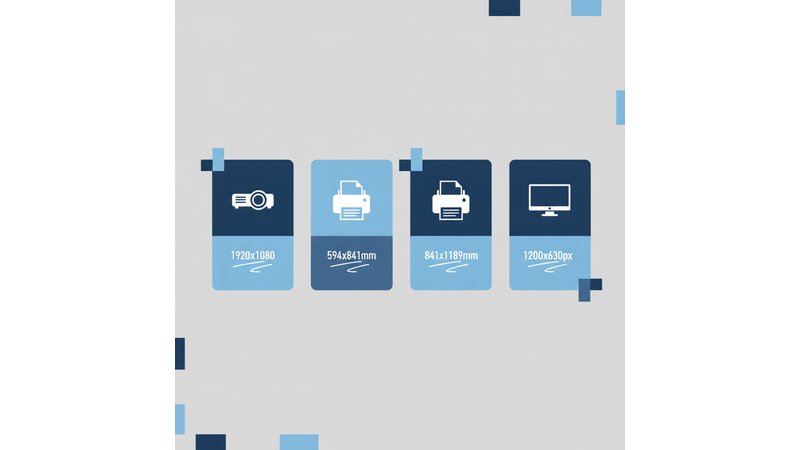
Antes de escolher ou criar seu banner para TCC, você precisa saber o tamanho exato. Isso depende de como sua apresentação será exibida: em projetor, impressão física ou digital.
Tabela de Dimensões Recomendadas
| Tipo de Apresentação | Dimensão (pixels) | Dimensão (cm) | Resolução (DPI) | Formato de Arquivo |
|---|---|---|---|---|
| Projetor (16:9) | 1920 x 1080 px | 50,8 x 28,6 cm | 96 DPI | JPG, PNG, PDF |
| Impressão A1 | 2480 x 3508 px | 59,4 x 84,1 cm | 300 DPI | PDF, PSD, TIFF |
| Impressão A0 | 3508 x 4961 px | 84,1 x 118,9 cm | 300 DPI | PDF, PSD, TIFF |
| Digital (redes sociais) | 1200 x 630 px | 31,75 x 16,51 cm | 72 DPI | JPG, PNG |
| Padrão Universal | 1920 x 1440 px | 50,8 x 38,1 cm | 96 DPI | JPG, PNG, PDF |
Como Escolher o Tamanho Certo
Se sua apresentação será em projetor (a maioria dos casos): Use 1920x1080px em 96 DPI. Este é o padrão de tela widescreen e garante que seu banner fique nítido quando projetado.
Se será impressão física (algumas instituições solicitam): Use A1 (594x841mm) em 300 DPI. Este é o tamanho padrão para banners acadêmicos impressos. Se a sala for muito grande, considere A0.
Se será apenas digital (compartilhado em redes ou plataforma): Use 1200x630px em 72 DPI. Este é o tamanho padrão para imagens em redes sociais e plataformas acadêmicas.
Dica Importante: Resolução
A resolução é crítica. Se você criar um banner em 72 DPI e depois tentar imprimir em A1, ficará pixelado e pouco profissional. Sempre trabalhe em 300 DPI se houver possibilidade de impressão, mesmo que use apenas em projetor. Você ganha flexibilidade.
Elementos Visuais Obrigatórios em um Banner de TCC
Segundo as normas de apresentação acadêmica (alinhadas com ABNT NBR 14724), um banner de TCC deve conter elementos específicos. Vamos detalhar cada um:
Lista de Elementos Obrigatórios
1. Logo da Universidade
- Deve estar em local de destaque (geralmente canto superior esquerdo ou direito)
- Tamanho proporcional (não pode ser minúsculo nem dominar o banner)
- Cores originais ou versão monocromática (confira as diretrizes da sua instituição)
2. Título do Trabalho
- Deve ser a informação mais legível do banner
- Fonte grande (mínimo 48pt para projetor, 72pt para impressão A1)
- Legível a 2 metros de distância
- Sem abreviações ou siglas não explicadas
3. Nome do Autor
- Seu nome completo
- Fonte menor que o título, mas ainda legível (mínimo 24pt)
- Posicionado abaixo do título ou em seção lateral
4. Nome do Orientador
- Identificado como “Orientador:” ou “Orientadora:”
- Fonte similar à do autor
- Importante para credibilidade acadêmica
5. Data de Apresentação
- Mês e ano (ou data completa, conforme sua instituição)
- Fonte pequena (14-18pt), mas legível
- Posicionado em local discreto (rodapé ou canto)
6. Nome da Instituição
- Universidade, faculdade ou centro universitário
- Pode ser o mesmo tamanho do logo ou em texto
- Reforça credibilidade acadêmica
7. Curso/Programa
- Nome do curso ou programa de pós-graduação
- Fonte pequena (14-18pt)
- Ajuda a contextualizar o trabalho
Exemplo Prático: Banner Bem Estruturado
Imagine um banner para TCC de Enfermagem. Ele teria:
- Logo da universidade (canto superior esquerdo)
- Título em destaque: “Protocolos de Prevenção de Infecção Hospitalar em Unidades de Terapia Intensiva”
- Autor: “Maria Silva”
- Orientadora: “Profa. Dra. Ana Costa”
- Data: “Novembro de 2026”
- Instituição: “Universidade Federal de São Paulo”
- Curso: “Programa de Pós-Graduação em Enfermagem”
Todos esses elementos estariam distribuídos de forma equilibrada, com cores profissionais (azul, cinza, branco) e fontes claras.

5 Modelos Prontos para Download (Canva, PSD, PowerPoint)
Agora vem a parte prática. Aqui estão 5 templates prontos que você pode usar imediatamente. Cada um é editável e segue as normas acadêmicas.
Comparação Rápida dos Templates
| Template | Plataforma | Nível | Melhor Para | Acesso |
|---|---|---|---|---|
| Minimalista | Canva | Fácil | Quem não tem experiência com design | Gratuito |
| Profissional | Photoshop/Photopea | Médio | Quem quer algo mais elaborado | Download PSD |
| Colorido | PowerPoint | Fácil | Cursos criativos (Design, Artes) | Download PPTX |
| Enfermagem | Canva/PSD | Fácil | TCC de Saúde e Enfermagem | Gratuito/Download |
| Administração | Canva/PowerPoint | Médio | TCC de Gestão e Negócios | Gratuito/Download |
Template 1: Minimalista em Canva (Gratuito)
Design limpo e moderno, com fundo branco e detalhes em azul. Ideal para quem não tem experiência com design e quer algo rápido e profissional.
Características:
- Fácil de editar (clique e mude o texto)
- Responsivo (funciona em diferentes tamanhos)
- Cores profissionais (azul + branco + cinza)
- Inclui espaço para logo da universidade
Como acessar: Acesse Canva, procure por “banner TCC minimalista” ou use o link direto do template.
Template 2: Profissional em PSD (Editável)
Design sofisticado em Photoshop, com fundo degradê e tipografia moderna. Ideal para quem quer algo mais elaborado e tem acesso ao Photoshop ou Photopea (editor online gratuito).
Características:
- Camadas organizadas (fácil de editar)
- Compatível com Photoshop e Photopea
- Resolução 300 DPI (pronto para impressão)
- Inclui guias de segurança visual
Como acessar: Baixe o arquivo PSD e abra em Photoshop ou Photopea.
Template 3: Colorido em PowerPoint (Pronto para Usar)
Design vibrante com múltiplas cores, ideal para cursos criativos (Design, Artes, Publicidade). Totalmente editável no PowerPoint.
Características:
- Aberto no PowerPoint (programa que você já tem)
- Cores vibrantes mas profissionais
- Fácil de ajustar tamanho e proporções
- Inclui versão em 16:9 e A1
Como acessar: Baixe o arquivo PPTX e abra no PowerPoint.
Template 4: Específico para Enfermagem
Template customizado para TCC de Enfermagem, com elementos visuais relacionados à saúde. Disponível em Canva e PSD.
Características:
- Cores alinhadas com identidade visual de saúde (azul hospitalar, branco)
- Espaço para foto do autor (opcional)
- Inclui ícones de saúde discretos
- Pronto para impressão A1
Como acessar: Canva: Template Enfermagem | [PSD: Template Enfermagem]
Template 5: Específico para Administração e Gestão
Template corporativo para TCC de Administração, Gestão ou Negócios. Design formal com elementos gráficos de dados e organização.
Características:
- Cores corporativas (azul escuro, cinza, branco)
- Espaço para gráficos ou dados principais
- Tipografia profissional
- Compatível com PowerPoint e Canva
Como acessar: Canva: Template Administração | [PowerPoint: Template Gestão]
Como Personalizar Seu Banner em 5 Passos
Escolheu um template? Agora vamos personalizá-lo. Siga estes 5 passos simples:
Passo 1: Abra o Template e Acesse o Modo de Edição
Se estiver usando Canva:
- Acesse o link do template
- Clique em “Editar design”
- Você verá a tela de edição com todas as camadas
Se estiver usando PowerPoint:
- Baixe o arquivo
- Abra no PowerPoint
- Clique em “Editar” (se estiver em modo de visualização)
Se estiver usando PSD:
- Abra no Photoshop ou Photopea.com (gratuito)
- Você verá as camadas no painel direito
Passo 2: Edite os Textos Principais
Comece pelos textos:
- Título do TCC: Clique no texto “Título do Trabalho” e substitua pelo seu título real. Se for muito longo, quebre em duas linhas.
- Seu Nome: Substitua “Nome do Autor” pelo seu nome completo.
- Nome do Orientador: Adicione o nome completo do seu orientador.
- Data: Atualize para a data de sua apresentação.
- Instituição: Substitua pelo nome correto da sua universidade.
Dica: Títulos longos ficam mais legíveis quando quebrados em 2-3 linhas. Teste a leitura a 2 metros de distância.
Passo 3: Ajuste Cores e Fontes (Opcional)
Se quiser personalizar cores e fontes:
- Cores: Mantenha a paleta original (máximo 3 cores principais). Evite cores muito vibrantes que prejudiquem legibilidade.
- Fontes: Use fontes profissionais (Arial, Helvetica, Roboto, Open Sans). Evite fontes decorativas ou muito finas.
- Contraste: Certifique-se de que o texto contrasta bem com o fundo (texto escuro em fundo claro, ou vice-versa).
Passo 4: Insira o Logo da Universidade
Este é um passo crítico:
- Baixe o logo da universidade (geralmente disponível no site institucional, em alta resolução)
- Insira no template: Em Canva, clique em “Uploads” > “Fazer upload de arquivo”. No PowerPoint, clique em “Inserir” > “Imagens”.
- Posicione corretamente: Canto superior esquerdo ou direito, com tamanho proporcional (não deve dominar o banner).
- Mantenha proporções: Redimensione mantendo a proporção original (segure Shift ao arrastar).
Passo 5: Exporte em Formato Correto
Agora vem a exportação final:
Se for usar em projetor:
- Exporte em JPG ou PNG, resolução 1920x1080px, 96 DPI
- Tamanho de arquivo: máximo 5MB
Se for imprimir:
- Exporte em PDF ou PNG, resolução 300 DPI, tamanho A1 (594x841mm)
- Tamanho de arquivo: pode ser maior (até 50MB)
Se for compartilhar digitalmente:: Exporte em JPG, 1200x630px, 72 DPI
No Canva: Clique em “Baixar” > escolha o formato > clique em “Baixar”
No PowerPoint: Clique em “Arquivo” > “Exportar” > “Alterar Tipo de Arquivo” > escolha PNG ou PDF
No Photoshop: Clique em “Arquivo” > “Exportar Como” > escolha o formato e resolução
Erros Comuns em Banners de TCC e Como Evitar
Mesmo com um template pronto, é fácil cometer erros que prejudicam a qualidade visual. Aqui estão os 6 erros mais comuns e como evitá-los:
Erro 1: Fonte Muito Pequena
O Problema: Você coloca o título em 18pt pensando que “cabe melhor”. Resultado: ninguém consegue ler a 2 metros de distância.
A Solução:
- Título: mínimo 48pt (projetor) ou 72pt (impressão A1)
- Subtítulos: mínimo 28pt
- Texto secundário: mínimo 14pt
- Teste prático: Imprima uma versão pequena (A4) e tente ler de longe. Se conseguir ler confortavelmente, o tamanho está bom
Erro 2: Cores Desalinhadas com Padrões Acadêmicos
O Problema: Você escolhe cores muito vibrantes (rosa choque, verde limão) que parecem pouco profissionais.
A Solução:
- Use paleta de cores profissionais: azul, cinza, branco, preto, verde escuro, bordô
- Máximo 3 cores principais
- Evite cores fluorescentes ou muito saturadas
- Teste o contraste: texto escuro em fundo claro (ou vice-versa)
Erro 3: Logo Fora de Proporção
O Problema: O logo da universidade fica minúsculo ou domina todo o banner.
A Solução:
- Logo deve ocupar 5-10% do espaço total do banner
- Posicione em canto superior (esquerdo ou direito)
- Mantenha proporções originais ao redimensionar
- Deixe espaço em branco ao redor do logo (mínimo 0,5cm)
Erro 4: Texto Demais
O Problema: Você tenta colocar resumo, metodologia e resultados no banner. Fica poluído e ilegível.
A Solução:
- Banner é apenas informações principais: título, autor, orientador, data, instituição
- Máximo 7-8 linhas de texto
- Deixe espaço em branco (respira visual)
- Se tiver espaço, adicione um ícone ou imagem relacionada ao tema
Erro 5: Falta de Espaçamento
O Problema: Todos os elementos estão muito próximos, criando sensação de desorganização.
A Solução:
- Deixe margem de 2-3cm em todos os lados
- Espaço entre linhas de texto: 1,5x o tamanho da fonte
- Espaço entre elementos: mínimo 1cm
- Use alinhamento consistente (esquerda, centro ou direita, não misture)
Erro 6: Resolução Baixa
O Problema: Você cria em 72 DPI e depois tenta imprimir. Fica pixelado e desfocado.
A Solução:
- Sempre trabalhe em 300 DPI (mesmo que use apenas em projetor)
- Se usar template online (Canva), exporte em alta resolução
- Teste de qualidade: Amplie a imagem 200% e veja se fica nítida. Se conseguir ler o texto sem desfoque, a resolução está boa
- Para impressão, use sempre PDF ou PSD em 300 DPI
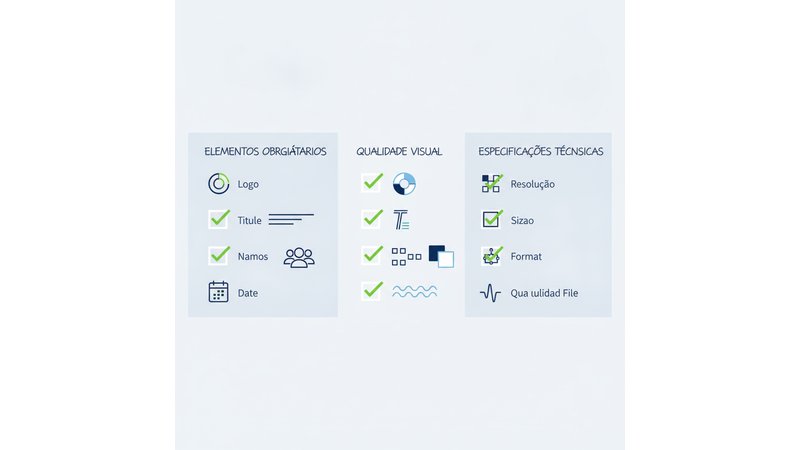
Checklist: Sua Apresentação Visual Está Pronta?
Antes de sua defesa, use este checklist para validar seu banner. Marque cada item:
Elementos Obrigatórios
- ☐ Logo da universidade está presente e em local de destaque
- ☐ Título do TCC é legível a 2 metros de distância
- ☐ Seu nome (autor) está completo e correto
- ☐ Nome do orientador está identificado corretamente
- ☐ Data de apresentação está correta (mês/ano ou data completa)
- ☐ Nome da instituição está completo e correto
- ☐ Curso/programa está identificado
Qualidade Visual
- ☐ Cores são profissionais e alinhadas com padrões acadêmicos
- ☐ Fonte é profissional (Arial, Helvetica, Roboto, Open Sans)
- ☐ Não há erros de digitação ou acentuação
- ☐ Espaçamento entre elementos está equilibrado
- ☐ Contraste entre texto e fundo é suficiente para leitura
Especificações Técnicas
- ☐ Resolução está correta (96 DPI para projetor, 300 DPI para impressão)
- ☐ Tamanho está correto (1920×1080 para projetor, A1 para impressão)
- ☐ Arquivo foi exportado em formato correto (JPG, PNG, PDF)
- ☐ Testei o banner em projetor ou impressão (se possível)
- ☐ Arquivo não tem erros de corrupção (abre normalmente)
Alinhamento com Normas
- ☐ Banner segue padrões ABNT de apresentação acadêmica
- ☐ Informações estão organizadas de forma lógica
- ☐ Não há informações desnecessárias (resumo, metodologia, etc.)
- ☐ Banner é profissional e transmite credibilidade
Se marcou todos os itens, seu banner está pronto! Se ficou algum em branco, volte à seção correspondente e ajuste.
Perguntas Frequentes (FAQ)
Como fazer um banner para TCC profissional?
Use um template pronto (Canva, PSD ou PowerPoint) como base. Personalize com seus dados (título, nome, orientador, data, instituição). Mantenha fontes grandes (mínimo 24pt para texto secundário, 48pt+ para título), cores profissionais, e deixe espaço em branco entre elementos. Teste a legibilidade a 2 metros de distância. Exporte em resolução adequada (96 DPI para projetor, 300 DPI para impressão).
Qual é o melhor tamanho de banner para apresentação de TCC?
Depende do contexto:
- Projetor: 1920x1080px (16:9) em 96 DPI, padrão de tela widescreen
- Impressão A1: 594x841mm em 300 DPI, tamanho padrão acadêmico
- Impressão A0: 841x1189mm em 300 DPI, para salas muito grandes
- Digital: 1200x630px em 72 DPI, para redes sociais e plataformas
Se não tiver certeza, use 1920x1080px em 96 DPI, funciona bem em projetor e pode ser impresso em A1 com boa qualidade.
Onde encontrar modelos gratuitos de banner para TCC?
Canva oferece templates gratuitos e editáveis, procure por “banner TCC” ou “academic poster”. Photopea.com é um editor online gratuito compatível com PSD. PowerPoint também tem templates prontos na galeria. Procure por “banner TCC”, “academic banner” ou “poster presentation” em cada plataforma.
Qual a diferença entre banner, pôster e cartaz para TCC?
- Banner: painel sintético (apenas informações principais), usado durante apresentação oral, foco em legibilidade a distância
- Pôster: painel detalhado com resumo, metodologia, resultados e conclusões, usado em seminários e congressos, requer mais informação visual
- Cartaz: material genérico de divulgação, sem padrões acadêmicos específicos
Para defesa de TCC, você precisa de um banner, é mais limpo, focado e profissional.
Posso usar templates de banner genéricos ou precisa ser específico para TCC?
Você pode usar templates genéricos, mas templates específicos para TCC são melhores porque já incluem elementos obrigatórios (logo, título, autor, orientador, data, instituição) e seguem padrões acadêmicos. Templates genéricos de design podem não ter esses elementos, exigindo mais trabalho de customização e risco de esquecer informações importantes.
Como testar a qualidade de resolução do meu banner antes da defesa?
Amplie a imagem em 200% no seu computador e tente ler o texto. Se conseguir ler confortavelmente sem desfoque, a resolução está boa. Para impressão, imprima uma versão em A4 e veja se fica nítida. Se planeja projetar, teste em projetor antes da defesa, assim você garante que ficará legível.
Conclusão
Um banner profissional para seu TCC é mais do que um detalhe visual, é uma extensão do profissionalismo do seu trabalho. Com um template pronto, 5 passos simples de personalização e atenção aos elementos obrigatórios, você terá um banner que transmite credibilidade e organização.
Quando você sobe para defender seu TCC, o banner é o primeiro elemento que a banca avaliadora vê. Um design bem estruturado, com cores profissionais, fontes legíveis e informações organizadas, reforça a qualidade do seu trabalho e aumenta sua confiança na apresentação.
Use os templates oferecidos, siga o checklist antes da defesa, e evite os erros comuns. Se precisar de ajuda com a apresentação visual ou quiser orientação especializada para a defesa completa, nossos especialistas estão prontos para apoiar você em cada etapa.
Sua apresentação merece estar impecável do começo ao fim.
Recursos Adicionais
- Google Acadêmico, para pesquisa de referências
- ABNT NBR 14724, normas de apresentação de trabalhos acadêmicos
- Canva, plataforma de design com templates prontos
- Photopea.com, editor online gratuito compatível com PSD
A TCC Solutions Group tem nota 5,0 no Google, com mais de 150 avaliações de estudantes. Veja as avaliações »
Antes de montar o painel, confira também o guia de apresentação de TCC para alinhar o conteúdo visual à explicação oral.
Terminou de escrever? Envie seu .docx, veja o valor e, se quiser, receba o arquivo corrigido nas normas ABNT. Formatar meu documento »

Escrito por Deivid Silva Santos
Fundador da TCC Solutions Group
Fundador da TCC Solutions Group, empresa de orientação acadêmica de Londrina (PR) com nota 5,0 e mais de 150 avaliações no Google. Acompanha alunos de todo o Brasil na estruturação de projetos de extensão, relatórios de estágio e trabalhos de conclusão.
O que dizem os estudantes que já passaram por aqui.
Super indico, já fiz três projetos para a faculdade, e tanto o David quanto a Amanda foram super atenciosos. Tive 100% de aprovação nos trabalhos.
Ótimo atendimento, entrega no prazo, me orientou em todas as dúvidas. Tirei nota máxima no projeto e entreguei também as horas complementares.
Tive uma excelente experiência com a TCC Solutions Group, que realizou meu projeto de extensão. Desde o início, demonstraram profissionalismo, comprometimento e domínio técnico em todas as etapas.
Minha experiência foi ótima, nada a reclamar dos atendimentos e muito menos dos trabalhos. Meu último trabalho foi um portfólio do curso Ciências Contábeis e foi excelente.
Fiquei muito satisfeita com o serviço! A empresa foi super comprometida, entregou tudo na data certinha e com muita qualidade. Tirei nota máxima. Recomendo!