

Montar slides de Canva TCC ou abrir o PowerPoint de sempre é uma decisão que consome mais tempo do que deveria, porque a resposta honesta é que as duas ferramentas dão conta. O que decide a nota da apresentação não é o programa, é a estrutura dos slides, a quantidade de texto por tela e o controle do tempo. Ainda assim, cada opção tem vantagens claras em situações diferentes, e vale conhecer antes de escolher. Este guia compara as duas, monta a sequência ideal de slides para uma defesa de 15 minutos e lista os erros que a banca percebe de longe.
Canva TCC ou PowerPoint: comparação honesta
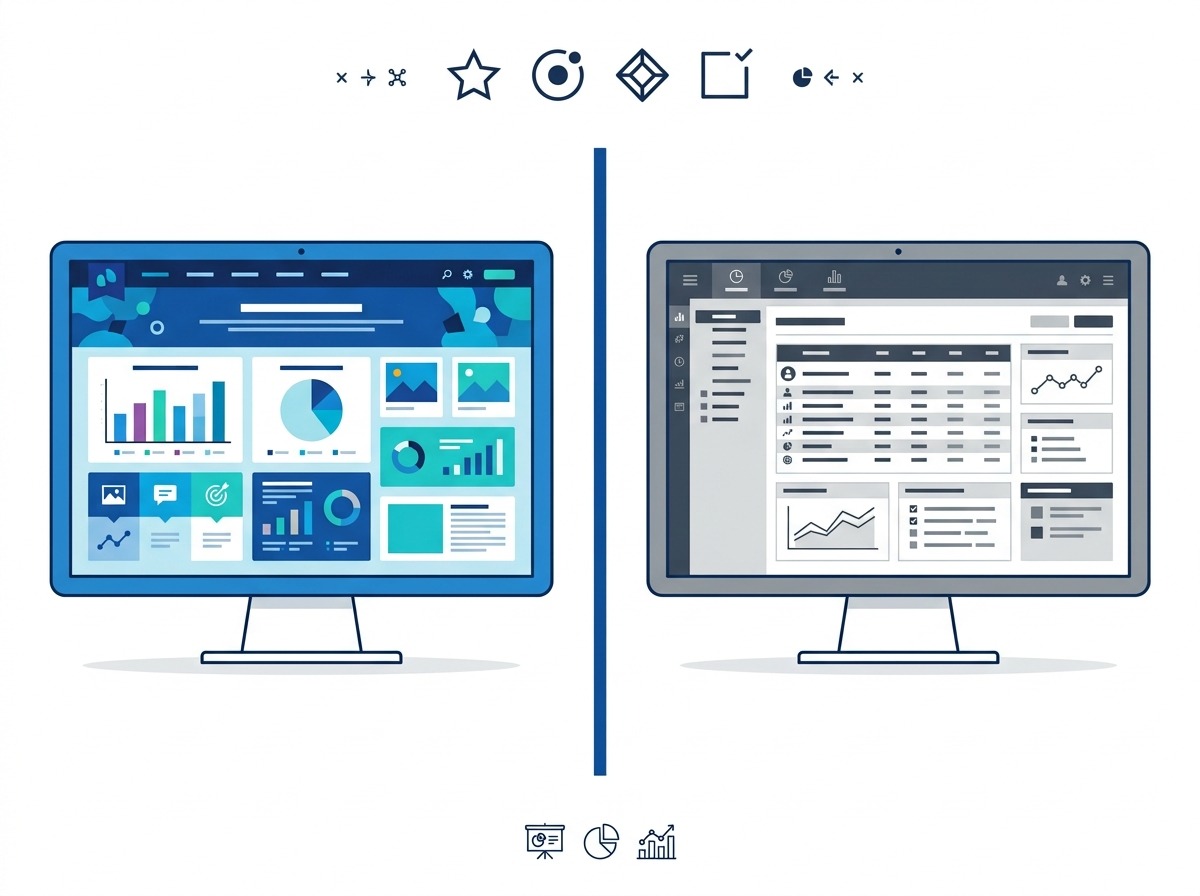
| Critério | Canva | PowerPoint |
|---|---|---|
| Modelos prontos | Muitos, com visual moderno | Bons, porém mais conservadores |
| Curva de aprendizado | Baixa, interface intuitiva | Média, muitos recursos escondidos |
| Funciona sem internet | Não, é ferramenta online | Sim, aplicativo instalado |
| Modo apresentador com anotações | Disponível, mais simples | Completo, com cronômetro e prévia do próximo slide |
| Trabalho em grupo | Colaboração em tempo real | Colaboração via nuvem, com mais atrito |
| Gráficos a partir de dados | Limitado | Integração direta com planilha |
| Risco no dia da defesa | Depende da conexão | Baixo, arquivo local |
| Custo | Versão gratuita cobre o necessário | Pago, com alternativas gratuitas equivalentes |
Resumindo a decisão entre Canva TCC e PowerPoint em duas frases: se você quer visual bonito com pouco esforço e vai apresentar em local com internet confiável, o Canva resolve muito bem. Se a defesa é presencial em sala com projetor e internet incerta, ou se você tem muitos gráficos a partir de dados, o PowerPoint dá menos dor de cabeça.
Existe um caminho que elimina o dilema: monte o Canva TCC e exporte em PDF ou no formato de apresentação. Você fica com o visual pronto e um arquivo local que abre em qualquer computador, sem depender de conexão.
A sequência de slides Canva TCC que funciona
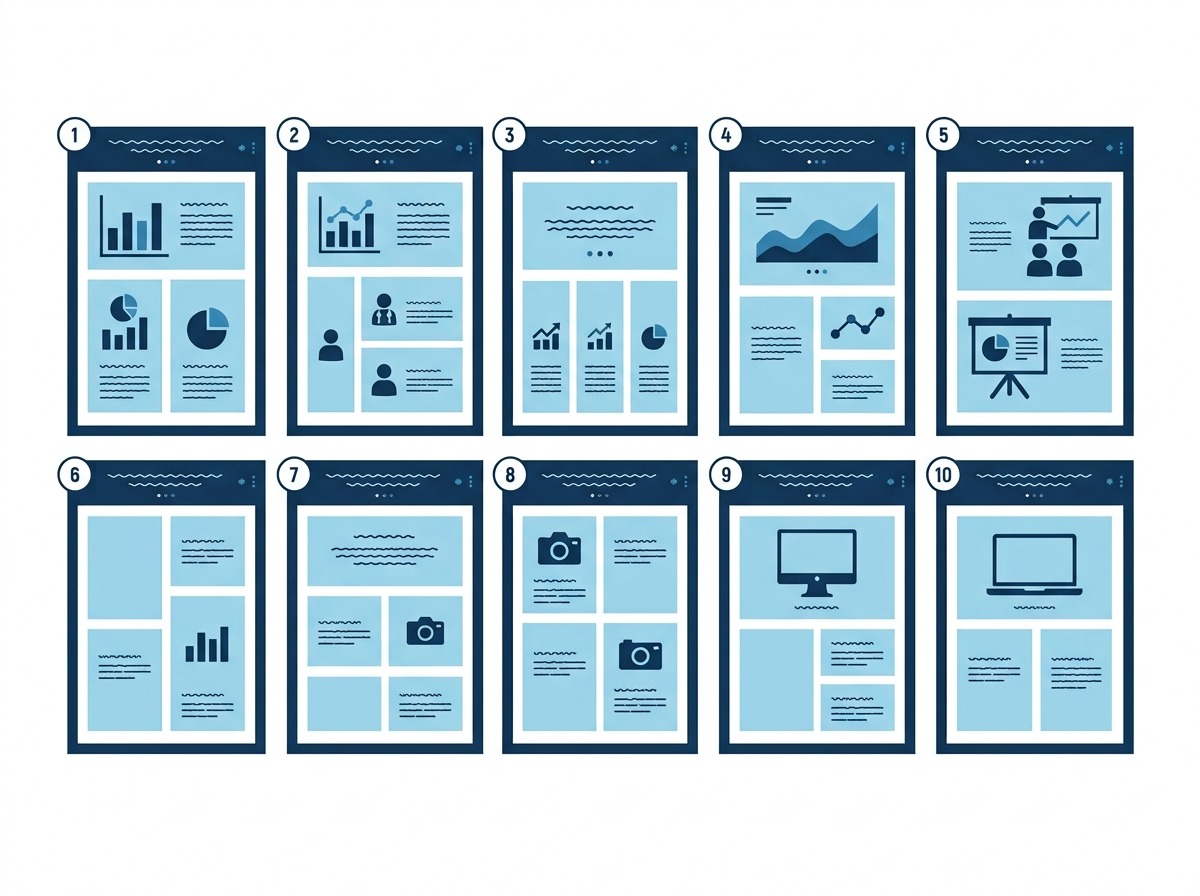
A regra prática do Canva TCC é um slide por minuto de fala, com espaço para respirar. Para uma defesa de 15 minutos, planeje de 10 a 14 slides.
| Slide | Conteúdo | Tempo |
|---|---|---|
| 1. Capa | Título, seu nome, orientador, instituição, ano | 30 s |
| 2. Contexto | Por que esse tema importa, em uma frase e uma imagem | 1 min |
| 3. Problema | A pergunta de pesquisa, destacada e sozinha no slide | 1 min |
| 4. Objetivos | Geral e específicos, em tópicos curtos | 1 min |
| 5. Fundamentação | Três a quatro conceitos centrais com os autores | 2 min |
| 6. Metodologia | Tipo, campo, sujeitos, instrumento, período | 2 min |
| 7 a 10. Resultados | Um achado por slide, com gráfico ou tabela | 5 min |
| 11. Discussão | O que os achados significam frente à teoria | 1,5 min |
| 12. Conclusão | Resposta ao problema e limitações | 1 min |
| 13. Agradecimento | Slide simples de encerramento | 30 s |
Deixe também dois ou três slides extras no fim, depois do agradecimento, com tabelas detalhadas ou dados complementares. Se a banca perguntar sobre algo específico, você avança até eles e responde com evidência na tela. Esse recurso impressiona e custa quinze minutos de preparo.
Quanto texto cabe em um slide de Canva TCC
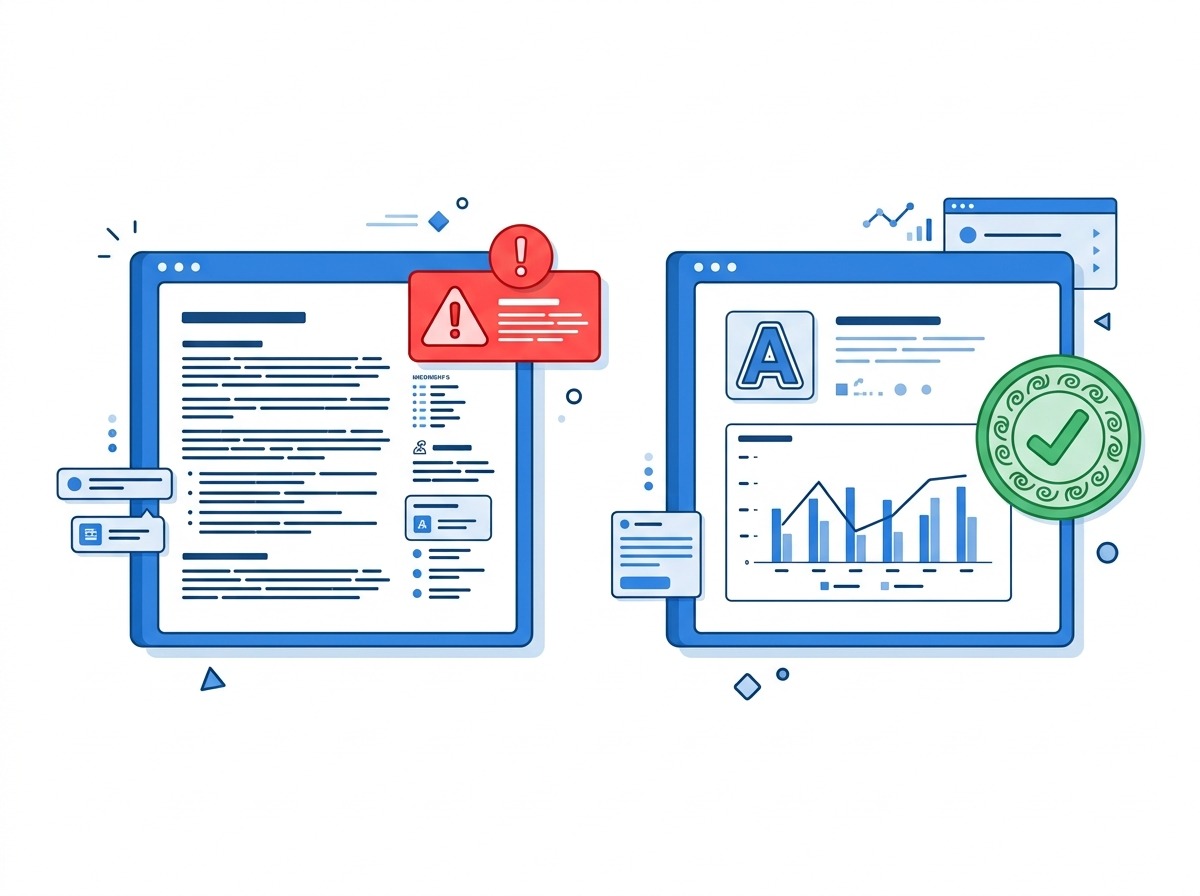
Esse é o erro número um de quem monta Canva TCC, e vale ser específico sobre o limite.
- Máximo de seis linhas por slide. Contando o título.
- Máximo de oito palavras por linha. Se passar disso, é parágrafo, não tópico.
- Fonte mínima de 24 pontos. Abaixo disso, quem está no fundo da sala não lê.
- Um conceito por slide. Se você precisa de dois títulos, precisa de dois slides.
- Nada de parágrafo corrido. Slide não é resumo do trabalho, é apoio visual à sua fala.
Existe um teste simples: projete o slide, afaste-se três metros e tente ler. Se precisar apertar os olhos, reduza o conteúdo. Outro teste bom é passar o slide para alguém de fora do curso e perguntar o que ele entendeu em cinco segundos. Slide bom comunica a ideia central nesse tempo.
O que fazer com o texto que sobra? Ele vai para as anotações do apresentador, visíveis só para você durante a apresentação. As duas ferramentas oferecem esse recurso, e usá-lo elimina a necessidade de encher o slide para não esquecer o que dizer.
Design de Canva TCC que ajuda em vez de atrapalhar
Um Canva TCC acadêmico pede sobriedade. Nem por isso precisa ser feio.
- Duas cores e um cinza. Escolha uma cor principal, uma de destaque e cinza para textos secundários. Paleta enxuta parece profissional automaticamente.
- Fundo claro com texto escuro. Funciona melhor em salas iluminadas, que são a maioria. Fundo preto some quando a luz está acesa.
- Uma fonte sem serifa para tudo. Varie apenas o peso e o tamanho para criar hierarquia.
- Alinhamento consistente. Título sempre na mesma posição em todos os slides. Nada desorganiza mais que título dançando de um slide para outro.
- Imagens grandes ou nenhuma. Imagem pequena e decorativa polui. Se a imagem não informa, ela sai.
- Sem animação de entrada. Texto voando distrai. Use no máximo a aparição simples, e só quando quiser revelar itens em sequência.
- Numere os slides. Facilita para a banca dizer “volte ao slide sete” durante a arguição.
Sobre logotipo da faculdade: coloque na capa e, se quiser, discreto no rodapé. Muitas instituições fornecem um modelo oficial de slides no portal do aluno, e usá-lo economiza tempo e evita problema com identidade visual.
Se preferir partir de algo pronto, veja o modelo de slide para TCC e o guia de como fazer slide de TCC.
Gráficos e tabelas na apresentação de TCC
Aqui a escolha entre Canva TCC e PowerPoint pesa de verdade. Se o seu trabalho tem análise quantitativa, o PowerPoint conversa diretamente com a planilha e atualiza o gráfico quando você muda os dados. No Canva, o caminho costuma ser gerar o gráfico fora e inserir como imagem.
Independentemente da ferramenta, três regras valem sempre:
- Um gráfico por slide. Dois competem entre si e nenhum é entendido.
- Simplifique a tabela do trabalho. A tabela do texto tem detalhe demais para projeção. Reduza a três ou quatro linhas com o essencial e diga que os dados completos estão no documento.
- Destaque o número que importa. Uma cor diferente na barra relevante ou um círculo em torno do valor dirige o olhar da banca para onde você quer.
Evite gráficos tridimensionais e fatias de pizza com mais de cinco categorias. Ambos dificultam a comparação visual, que é justamente a função do gráfico.
Como montar um Canva TCC do zero
Para quem nunca montou um Canva TCC, o caminho leva cerca de uma hora na primeira vez.
- Escolha o formato Apresentação, na proporção 16 por 9. É a proporção dos projetores atuais. A antiga, 4 por 3, deixa faixas pretas nas laterais.
- Filtre os modelos por educação ou negócios. Evite os de casamento e festa, que aparecem nas buscas genéricas e destoam do contexto acadêmico.
- Ajuste a paleta antes de escrever. Trocar cor depois de montar quinze slides dá muito mais trabalho.
- Monte primeiro a estrutura vazia. Duplique o slide base tantas vezes quantas forem necessárias e escreva só os títulos. Ver a sequência inteira antes de detalhar evita retrabalho.
- Preencha o conteúdo slide a slide. Respeitando o limite de seis linhas.
- Revise a consistência. Percorra tudo verificando se os títulos estão na mesma posição e no mesmo tamanho.
- Exporte em PDF e no formato de apresentação. Leve os dois arquivos.
Um recurso útil: o Canva permite bloquear elementos, o que impede mover sem querer o logotipo ou a faixa de rodapé enquanto você edita o texto. Vale bloquear tudo que se repete em todos os slides.
Como montar no Power Point TCC sem sofrer
O segredo aqui é usar o Slide Mestre, recurso que quase ninguém abre e que resolve consistência de uma vez.
- Guia Exibir, botão Slide Mestre. Você entra no modelo que controla todos os slides.
- Defina fonte, cor e posição do título uma única vez. A alteração se propaga por toda a apresentação.
- Insira o logotipo no mestre. Ele aparece em todos os slides na mesma posição, sem risco de deslocamento.
- Feche o modo de exibição e monte o conteúdo. Use sempre os espaços reservados de título e conteúdo, e não caixas de texto soltas.
- Ative a numeração dos slides. Guia Inserir, Número do Slide.
- Use Testar Intervalos. O recurso cronometra cada slide durante um ensaio e mostra onde você está gastando tempo demais.
Caixas de texto soltas são a origem da maioria dos desalinhamentos. Quando você usa os espaços reservados do layout, tudo fica no lugar automaticamente, e o arquivo continua consistente mesmo depois de muitas edições.
Ensaio e controle do tempo com o Canva TCC pronto
Um Canva TCC bonito não salva uma apresentação de 28 minutos quando o limite era 15. Ensaiar não é vaidade, é gestão de risco.
- Primeiro ensaio sozinho, em voz alta, cronometrado. Falar mentalmente engana: a fala em voz alta leva de 30% a 50% mais tempo.
- Corte pelo excedente, não pelo fim. Se passou cinco minutos, tire dos slides mais densos, e não da conclusão. Conclusão apressada deixa impressão ruim.
- Segundo ensaio gravado. Grave com o celular e assista. Você vai perceber vícios de linguagem, pausas longas e trechos em que se perde.
- Terceiro ensaio com plateia. Alguém de fora do curso. Peça para anotar o que não entendeu, e ajuste esses pontos.
- Prepare a abertura decorada. Os primeiros 30 segundos são os mais nervosos. Saber exatamente o que dizer nesse trecho estabiliza o resto.
Use o modo apresentador durante a defesa. Ele mostra suas anotações, o próximo slide e o tempo decorrido em uma tela que só você vê, enquanto a banca acompanha a apresentação limpa no projetor.
Preparação técnica do dia da apresentação de TCC
- Leve o arquivo em três lugares: nuvem, pendrive e e-mail para você mesmo
- Exporte também em PDF, que abre em qualquer computador sem quebrar layout
- Se usou fonte incomum, incorpore no arquivo ou converta os títulos em imagem
- Chegue com antecedência e teste a projeção antes do horário
- Confirme se precisa de adaptador de vídeo para o seu notebook
- Desative notificações do sistema antes de começar
- Tenha uma versão impressa dos slides como último recurso
O item da fonte merece destaque: fontes decorativas do Canva não existem no computador da faculdade, e o arquivo aberto lá substitui tudo por outra fonte, quebrando o alinhamento dos slides. Exportar em PDF elimina esse risco por completo.
Sete erros de Canva TCC que a banca percebe na hora
- Ler os slides de costas para a banca. Se você lê o que está projetado, o slide dispensa você.
- Slide com parágrafo copiado do trabalho. Denuncia que a apresentação foi montada em cima da hora.
- Metodologia resumida em uma linha. É a parte que a banca mais questiona, e merece dois slides.
- Resultados sem gráfico. Números falados sem apoio visual não fixam.
- Conclusão que não responde ao problema. A banca vai comparar o slide 3 com o slide 12. Eles precisam conversar.
- Excesso de animação e transição. Distrai e passa a impressão de que o visual está compensando o conteúdo.
- Nenhum ensaio. Aparece nos primeiros dois minutos e compromete a impressão de todo o resto.
Canva TCC, Power Point TCC ou Google Apresentações
Quem pesquisa por Canva TCC, por slide de TCC ou por apresentação de TCC está atrás da mesma coisa: um conjunto de telas que sustente a fala na banca sem roubar a atenção. Três ferramentas entregam isso, e a diferença entre elas é menor do que parece.
| Ferramenta | Ponto forte | Quando escolher |
|---|---|---|
| Canva TCC | Modelos modernos e edição simples | Você quer visual pronto e tem internet estável |
| Power Point TCC | Modo apresentador completo e gráficos a partir de dados | Defesa presencial com projetor e muitos números |
| Google Apresentações | Colaboração em tempo real e custo zero | Trabalho em dupla ou grupo |
Se você já leu um guia de como fazer slide de TCC, vai reconhecer o padrão: seja Canva TCC ou PowerPoint, o que decide a nota é a sequência das telas, o limite de seis linhas por slide e o ensaio cronometrado. Ferramenta boa com estrutura ruim continua sendo apresentação ruim.
Perguntas frequentes sobre Canva TCC
Os slides de Canva TCC precisam seguir ABNT?
As normas de apresentação de trabalhos tratam do documento escrito, não dos slides. O que se aplica é a citação de fontes: gráficos, imagens e dados de terceiros precisam de crédito no próprio slide. Alguns manuais institucionais trazem orientação específica, então vale conferir.
Quantos slides devo fazer?
Cerca de um por minuto de apresentação. Para 15 minutos, entre 10 e 14 slides, mais dois ou três de apoio no fim para responder perguntas.
Posso montar o Canva TCC na versão gratuita?
Pode. A versão gratuita oferece modelos, exportação em PDF e recursos suficientes para uma apresentação acadêmica. Alguns elementos são exclusivos da versão paga e ficam marcados na interface.
E o Google Apresentações?
É uma terceira opção legítima, gratuita e com bom modo apresentador. Fica entre os dois: menos modelos que o Canva, menos recursos de gráfico que o PowerPoint, e colaboração excelente para trabalhos em dupla.
Preciso levar impressos os slides para a banca?
Depende da instituição. Algumas pedem cópia impressa do trabalho, poucas pedem dos slides. Confirme com a coordenação com antecedência, porque impressão de última hora vira problema.
Como adapto o Canva TCC para defesa remota?
Reduza ainda mais o texto, porque a tela do avaliador pode ser pequena. Teste o compartilhamento de tela antes, e mantenha o arquivo aberto localmente para não depender de carregamento durante a chamada.
O que pesa mais que o Canva TCC na defesa
Slide é apoio. O que a banca avalia é se você domina o próprio trabalho, se consegue justificar as escolhas metodológicas e se responde às perguntas com segurança. Uma apresentação simples feita por quem entende o que fez supera com folga um visual impecável recitado de cor.
A TCC Solutions Group acompanha o trabalho do tema à defesa, com revisão capítulo por capítulo e material em Word editável adaptado ao manual da sua instituição. São 157 avaliações no Google com nota 5,0.
Já fiz três projetos com eles e foram 100% de aprovação. Recomendo de olhos fechados.
Thaís Helena
Cumpriram o prazo direitinho. Podem confiar.
Rita Madruga
As avaliações completas ficam no perfil da empresa no Google. Para as normas do documento escrito, o catálogo oficial está no site da Associação Brasileira de Normas Técnicas.
Escolha entre Canva TCC e PowerPoint em cinco minutos e gaste o tempo que sobrar ensaiando. É esse deslocamento de prioridade que separa uma defesa tranquila de uma defesa sofrida.

Escrito por Deivid Silva Santos
Fundador da TCC Solutions Group
Fundador da TCC Solutions Group, empresa de orientação acadêmica de Londrina (PR) com nota 5,0 e mais de 150 avaliações no Google. Acompanha alunos de todo o Brasil na estruturação de projetos de extensão, relatórios de estágio e trabalhos de conclusão.
O que dizem os estudantes que já passaram por aqui.
Super indico, já fiz três projetos para a faculdade, e tanto o David quanto a Amanda foram super atenciosos. Tive 100% de aprovação nos trabalhos.
Ótimo atendimento, entrega no prazo, me orientou em todas as dúvidas. Tirei nota máxima no projeto e entreguei também as horas complementares.
Tive uma excelente experiência com a TCC Solutions Group, que realizou meu projeto de extensão. Desde o início, demonstraram profissionalismo, comprometimento e domínio técnico em todas as etapas.
Minha experiência foi ótima, nada a reclamar dos atendimentos e muito menos dos trabalhos. Meu último trabalho foi um portfólio do curso Ciências Contábeis e foi excelente.
Fiquei muito satisfeita com o serviço! A empresa foi super comprometida, entregou tudo na data certinha e com muita qualidade. Tirei nota máxima. Recomendo!


![Como Fazer Slide de TCC: Guia Completo com Exemplos Práticos e Checklist de Aprovação [2026]](https://tccsolutionsgroup.com.br/wp-content/uploads/2026/07/como-fazer-slide-tcc-defesa-banca-300x169.jpg)