
Introdução: Por Que Seu Banner Importa (Mais do Que Você Pensa)
Você está a dias da defesa do seu TCC e acaba de perceber: precisa de um banner profissional para apresentar seu trabalho. A primeira reação? “Vou ter que pagar um designer.” Errado.
A verdade é que você consegue criar um banner profissional em menos de 1 hora, usando ferramentas gratuitas que qualquer pessoa consegue manusear. Sem conhecimento em design. Sem complicações.
O banner é muito mais do que um elemento visual bonito. Ele é a primeira impressão que sua banca examinadora terá do seu trabalho. Enquanto você fala, o banner reforça sua mensagem, organiza visualmente as informações principais e transmite profissionalismo. Um banner bem-feito diz: “Eu levei isso a sério.”
Neste guia, você vai aprender qual ferramenta usar, como criar em 5 etapas simples, quais dimensões e cores funcionam melhor, como evitar erros comuns e ter um checklist pronto para garantir qualidade. Vamos começar?
💬 Quer ajuda profissional com seu Banner?
📱 Falar com nosso especialista
Por Que o Banner é Importante na Defesa do Seu TCC
Impacto Visual na Banca Examinadora
Quando você entra na sala de defesa com um banner profissional, está comunicando muito antes de abrir a boca. Um banner bem-feito organiza as informações de forma clara, reforça sua credibilidade como pesquisador, facilita a compreensão do tema para a banca e demonstra cuidado com os detalhes do projeto.
Imagine dois cenários:
Cenário 1: Você entra com um banner amador, com fontes desalinhadas, cores vibrantes demais, texto pequeno demais. A banca já forma uma opinião antes de você falar.
Cenário 2: Você entra com um banner limpo, profissional, bem organizado. A banca vê que você levou a apresentação a sério.
Qual impressão você quer deixar?
Como o Banner Reforça Sua Apresentação
O banner não substitui seus slides ou sua fala. Ele complementa e reforça. Enquanto você explica sua metodologia, o banner mostra visualmente o tema principal. Enquanto você apresenta resultados, o banner mantém o foco na sua pesquisa. É como ter um “guia visual” que acompanha toda sua apresentação.
Isso é especialmente importante em defesas onde há vários apresentadores (seu banner diferencia seu trabalho), a sala é grande (o banner é visível de longe) ou a banca está cansada (um visual limpo ajuda a manter atenção).
Integração com Identidade Visual do Projeto
Aqui está o diferencial que muitos estudantes não percebem: seu banner não é um elemento isolado. Ele deve conversar com sua capa do TCC (mesmas cores, mesma tipografia), seus slides da apresentação (coerência visual), seu pôster (se houver) e toda a formatação geral (profissionalismo ABNT).
Um banner bem integrado mostra que você pensou no projeto como um todo, não apenas em um elemento solto. Isso impressiona a banca.
Ferramentas Gratuitas para Criar Banner: Qual Escolher
Você tem várias opções. Vamos comparar as 4 melhores ferramentas gratuitas para criar banner de TCC:
| Ferramenta | Facilidade | Recursos | Ideal Para | Curva Aprendizado |
|---|---|---|---|---|
| Canva | ⭐⭐⭐⭐⭐ | Templates prontos, muitas opções | Iniciantes completos | Muito rápido (5 min) |
| Adobe Express | ⭐⭐⭐⭐ | Recursos avançados, menos templates | Intermediários | Rápido (15 min) |
| Figma | ⭐⭐⭐ | Controle total, profissional | Quem quer controle máximo | Médio (30 min) |
| PowerPoint | ⭐⭐⭐⭐ | Simples, você já conhece | Quem quer algo rápido e fácil | Muito rápido (5 min) |
Canva: Facilidade e Templates Prontos
Prós: Interface intuitiva, milhares de templates acadêmicos prontos, biblioteca enorme de elementos (ícones, imagens, fontes), versão gratuita bem completa, funciona online sem instalar nada.
Contras: Templates podem parecer genéricos, menos controle fino sobre design, alguns elementos premium custam.
Ideal para: Quem nunca fez design e quer algo rápido e profissional.
Como usar: Acesse canva.com, procure por “banner” ou “poster”, escolha um template acadêmico, edite texto e cores, exporte em PNG.
Adobe Express: Recursos Avançados Sem Custo
Prós: Recursos mais avançados que Canva, integração com Adobe (se você usa), qualidade profissional, versão gratuita generosa.
Contras: Interface um pouco mais complexa, menos templates que Canva, requer conta Adobe.
Ideal para: Quem quer algo mais sofisticado, mas ainda fácil.
Como usar: Acesse express.adobe.com, escolha “Create a design”, selecione dimensões personalizadas, comece do zero ou com template.
Figma: Para Quem Quer Mais Controle
Prós: Controle total sobre design, profissional (usado por designers reais), colaborativo (você pode compartilhar com orientador), gratuito para projetos pessoais.
Contras: Curva aprendizado maior, interface mais complexa, menos templates prontos.
Ideal para: Quem já tem alguma experiência com design ou quer aprender.
Como usar: Acesse figma.com, crie novo projeto, comece do zero com dimensões personalizadas.
PowerPoint: Alternativa Simples Que Você Já Conhece
Prós: Você provavelmente já tem instalado, interface familiar, rápido para algo simples, fácil exportar em alta resolução.
Contras: Menos recursos de design, templates limitados, menos profissional visualmente.
Ideal para: Quem quer algo muito rápido e não se importa com sofisticação.
Como usar: Abra PowerPoint, crie slide com dimensões personalizadas (1920×1080), adicione texto e cores, exporte como imagem em alta resolução.
Nossa recomendação: Para 90% dos estudantes, Canva é a melhor opção. É rápido, fácil, profissional e tem templates acadêmicos prontos. Se você quer algo mais sofisticado, use Adobe Express.
Passo a Passo: Como Fazer Banner de TCC em 5 Etapas
Vamos criar um banner prático, do zero. Vou usar Canva como exemplo, mas os princípios valem para qualquer ferramenta.
Etapa 1: Defina as Dimensões Corretas
Antes de abrir qualquer ferramenta, defina o tamanho do seu banner. Dimensões erradas resultam em banner pixelado ou distorcido na hora da apresentação.
Dimensões padrão:
– Apresentação em sala (mais comum): 1920 x 1080 pixels (16:9)
– Impressão grande (pôster): 1200 x 800 pixels ou 1500 x 1000 pixels
– Digital (redes sociais, email): 1200 x 600 pixels
Se você vai apresentar em uma sala de aula com projetor, use 1920 x 1080. Essa é a dimensão padrão de apresentações e funciona em quase tudo.
Dica de ferramenta: No Canva, ao criar novo design, procure por “Custom size” e digite 1920 x 1080.
Etapa 2: Escolha Cores e Fontes Acadêmicas
Cores e fontes transmitem profissionalismo. Escolhas erradas fazem o banner parecer amador.
Paleta recomendada para contexto acadêmico:
– Cor base: Branco ou cinza claro (fundo)
– Cor primária: Azul, cinza escuro ou verde (transmitem confiança e profissionalismo)
– Cor de destaque: Uma cor complementar (laranja suave, verde, roxo) para destacar informações importantes
Exemplo de paleta:
– Fundo: Branco
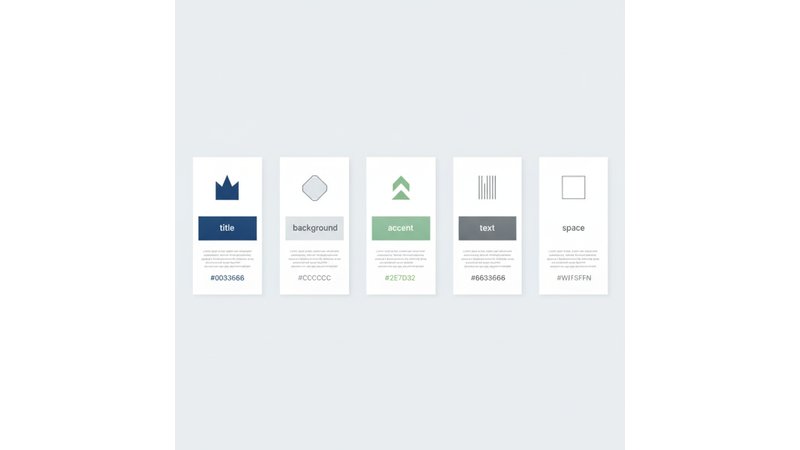
– Título: Azul escuro (#003366)
– Destaque: Verde suave (#2E7D32)
Tipografia:
– Título: Sans-serif (Helvetica, Arial, Montserrat) — limpa e moderna
– Corpo: Serif (Georgia, Garamond) ou sans-serif (Open Sans) — legível
Etapa 3: Organize Título, Subtítulo e Elementos Visuais
Crie uma hierarquia visual clara: título grande, subtítulo menor, elementos de suporte. Hierarquia clara significa informação fácil de entender.
Estrutura recomendada:
1. Título principal (seu tema de TCC) — 40-50% do espaço, fonte grande
2. Subtítulo (seu nome, curso, instituição) — 20-30% do espaço, fonte menor
3. Elementos visuais (ícones, linhas, formas) — 10-20% do espaço, complementam
Exemplo prático:
┌─────────────────────────────────────────┐
│                                         │
│   [ÍCONE]  IMPACTO DA INTELIGÊNCIA     │
│            ARTIFICIAL NA EDUCAÇÃO      │
│                                         │
│   João Silva | Pedagogia | 2026        │
│                                         │
└─────────────────────────────────────────┘
No Canva, use “Text” para adicionar título e subtítulo. Ajuste tamanho de fonte até ficar legível de longe (mínimo 36pt para título).
Etapa 4: Adicione Marca/Logo do Seu Trabalho
Insira logo da instituição, brasão ou marca visual do seu trabalho. Logo transmite credibilidade e mostra que é um trabalho institucional, não amador.
Onde colocar:
– Canto superior esquerdo ou direito (pequeno, não compete com título)
– Ou rodapé (muito pequeno)
Se você estuda em uma universidade pública, use o brasão dela. Se tem logo do seu curso, use também.
Dica de ferramenta: No Canva, vá em “Uploads” e faça upload do logo em PNG (com fundo transparente). Redimensione para ficar pequeno e não poluir o banner.
Etapa 5: Revise, Exporte e Teste
Revise tudo, exporte em alta resolução, teste em diferentes telas. Erros de digitação, cores erradas na exportação ou resolução baixa resultam em desastre na apresentação.
Checklist de revisão:
– [ ] Título está legível de longe?
– [ ] Cores estão vibrantes (não muito pálidas)?
– [ ] Fontes estão alinhadas?
– [ ] Logo está bem posicionado?
– [ ] Não há informação demais (poluição visual)?
Como exportar:
– Formato: PNG (melhor qualidade) ou JPG (mais leve)
– Resolução: Mínimo 300 DPI para impressão, 72 DPI para digital
– Tamanho do arquivo: Máximo 10MB (para não ficar pesado)
No Canva, clique em “Download”, escolha PNG, selecione “High quality”.
Teste: Abra o arquivo em seu computador, projete em uma tela grande, veja se está tudo certo. Teste também em mobile (às vezes fica diferente).
Dimensões, Cores e Elementos Visuais que Funcionam
Tamanho Padrão e Variações por Contexto
| Contexto | Dimensão Recomendada | Proporção | Quando Usar |
|---|---|---|---|
| Apresentação em sala (projetor) | 1920 x 1080 | 16:9 | Defesa em sala de aula |
| Apresentação em tela grande | 1280 x 720 | 16:9 | Auditório, evento |
| Impressão (pôster grande) | 1500 x 1000 | 3:2 | Seminários, exposições |
| Impressão (pôster pequeno) | 900 x 600 | 3:2 | Murais, corredores |
| Digital (redes sociais) | 1200 x 600 | 2:1 | LinkedIn, Instagram |
| Digital (email) | 600 x 400 | 3:2 | Divulgação por email |
Se você não sabe qual contexto vai usar, escolha 1920 x 1080. Essa é a mais versátil e funciona em quase tudo.
Paleta de Cores para Ambiente Acadêmico
Cores não são escolha aleatória. Cada cor transmite uma mensagem:
Azul (confiança, profissionalismo, calma) — Use para títulos, fundo, elementos principais. Evite azul muito claro (fica fraco). Exemplo: #003366 (azul escuro) ou #0066CC (azul médio).
Verde (crescimento, saúde, esperança) — Use para destaque, elementos visuais, áreas de Biologia/Saúde. Evite verde muito vibrante (fica artificial). Exemplo: #2E7D32 (verde profissional) ou #4CAF50 (verde moderno).
Cinza (profissionalismo, neutralidade, seriedade) — Use para fundo, texto, elementos secundários. Evite cinza muito claro (fica invisível). Exemplo: #424242 (cinza escuro) ou #757575 (cinza médio).
Branco (limpeza, clareza, espaço) — Use para fundo, espaço em branco, contraste. Evite fundo branco com texto branco. Exemplo: #FFFFFF (branco puro).
Cores a evitar em contexto acadêmico: Rosa choque, amarelo vibrante, laranja fluorescente (parecem amadores), muitas cores ao mesmo tempo (máximo 3-4), cores muito pálidas (difícil de ler).
Exemplo de paleta completa:
– Fundo: Branco (#FFFFFF)
– Título: Azul escuro (#003366)
– Subtítulo: Cinza escuro (#424242)
– Destaque: Verde (#2E7D32)
– Texto: Cinza escuro (#424242)
💬 Quer ajuda profissional com seu Banner?
📱 Falar com nosso especialista
Tipografia que Transmite Profissionalismo
Fontes recomendadas para título: Montserrat (moderna, limpa), Helvetica (clássica, profissional), Open Sans (legível, moderna), Roboto (profissional, neutra).
Fontes recomendadas para corpo: Georgia (elegante, legível), Open Sans (moderna, legível), Lato (profissional, amigável), Source Sans Pro (clara, profissional).
Tamanho de fonte:
– Título: 48-72pt (deve ser legível de 3 metros de distância)
– Subtítulo: 28-36pt
– Corpo: 18-24pt (se houver)
Teste o tamanho projetando em uma tela grande. Se você consegue ler de longe, está bom.
Elementos Visuais (Ícones, Imagens, Gráficos)
Ícones: Use ícones relacionados ao seu tema (não genéricos). Se é TCC de Enfermagem, use ícone de estetoscópio, não de coração genérico. Tamanho: 80-150px (não muito grande, não muito pequeno). Fonte: Flaticon, FontAwesome, Noun Project.
Imagens: Use imagens de qualidade (não pixeladas). Prefira imagens relacionadas ao tema. Evite imagens muito genéricas (aquele “businesspeople shaking hands”). Fonte: Unsplash, Pexels, Pixabay (todas gratuitas). Dica: Coloque um filtro ou sobreposição de cor para integrar com paleta.
Gráficos: Se seu TCC tem dados, considere um gráfico pequeno no banner. Gráfico deve ser simples e legível. Não coloque muitos dados (banner não é relatório).
Linhas e formas: Use linhas para separar seções (visual, não poluição). Formas geométricas simples (retângulos, círculos) para destaque. Não exagere (1-2 elementos é suficiente).
Erros Comuns ao Fazer Banner para TCC e Como Evitá-los
Vimos muitos banners de TCC. Aqui estão os 5 erros mais comuns:
Erro 1: Excesso de Informação e Poluição Visual
O problema: Estudante tenta colocar TUDO no banner: título, subtítulo, objetivo, metodologia, resultados, conclusão. Resultado: banner ilegível e confuso.
Banner não é resumo do TCC. É um elemento visual que reforça o tema. Muita informação resulta em confusão visual.
Como corrigir:
– Coloque apenas: Título do TCC, seu nome, instituição, ano
– Máximo 3 linhas de texto
– 60% do espaço para visual (cores, elementos), 40% para texto
Exemplo errado:
IMPACTO DA INTELIGÊNCIA ARTIFICIAL NA EDUCAÇÃO:
Uma análise de como as ferramentas de IA transformam
o ensino superior no Brasil entre 2020 e 2026,
com foco em metodologia mista e análise de dados
de 50 instituições públicas e privadas...
Exemplo correto:
INTELIGÊNCIA ARTIFICIAL NA EDUCAÇÃO

João Silva | Pedagogia | 2026
Erro 2: Cores Vibrantes Demais ou Pouco Contraste
O problema: Estudante usa cores muito vibrantes (rosa choque, amarelo fluorescente) ou faz texto claro sobre fundo claro (branco sobre cinza muito claro).
Cores vibrantes parecem amadores. Pouco contraste resulta em ilegibilidade.
Como corrigir:
– Use paleta neutra (azul, cinza, branco, verde suave)
– Sempre teste contraste: texto escuro sobre fundo claro, ou texto claro sobre fundo escuro
– Evite mais de 3-4 cores
Teste rápido: Abra seu banner em escala de cinza (preto e branco). Se consegue ler, o contraste está bom.
Erro 3: Fontes Ilegíveis ou Incoerentes
O problema: Estudante usa fonte muito pequena, mistura 5 fontes diferentes, ou usa fonte decorativa que é bonita mas ilegível.
Fonte ilegível significa que a banca não consegue ler. Muitas fontes resultam em visual bagunçado.
Como corrigir:
– Use máximo 2 fontes (uma para título, uma para corpo)
– Tamanho mínimo: 36pt para título, 18pt para corpo
– Escolha fontes sans-serif (mais legíveis em tela)
– Evite fontes decorativas, cursivas ou muito finas
Teste rápido: Projete o banner em uma tela grande. Você consegue ler de 3 metros de distância? Se não, aumenta a fonte.
Erro 4: Desalinhamento com Identidade Visual do TCC
O problema: Banner usa cores/fontes diferentes da capa do TCC, dos slides, do pôster. Visual desconexo.
Isso mostra falta de planejamento visual. A banca percebe que você não pensou no projeto como um todo.
Como corrigir:
– Defina uma paleta de cores ANTES de fazer qualquer coisa
– Use a mesma paleta em: capa, banner, slides, pôster
– Use as mesmas fontes em todos os materiais
– Crie um “guia visual” simples (1 página com cores, fontes, logo)
Exemplo de guia visual:
CORES:
- Azul: #003366
- Verde: #2E7D32
- Cinza: #424242

FONTES:
- Título: Montserrat Bold
- Corpo: Open Sans Regular

LOGO:
- Canto superior esquerdo, 80x80px
Erro 5: Resolução Baixa ou Proporções Erradas
O problema: Banner fica pixelado na apresentação, ou fica distorcido (esticado ou comprimido).
Pixelação parece amador. Distorção parece improfissional.
Como corrigir:
– Sempre exporte em alta resolução (300 DPI para impressão, 72 DPI para digital)
– Mantenha as proporções corretas (1920×1080, não 1920×1000)
– Teste em diferentes telas antes de apresentar
Dica de exportação: No Canva: Download > PNG > High quality.
Exemplos de Banners Bem-Feitos por Área de Estudo
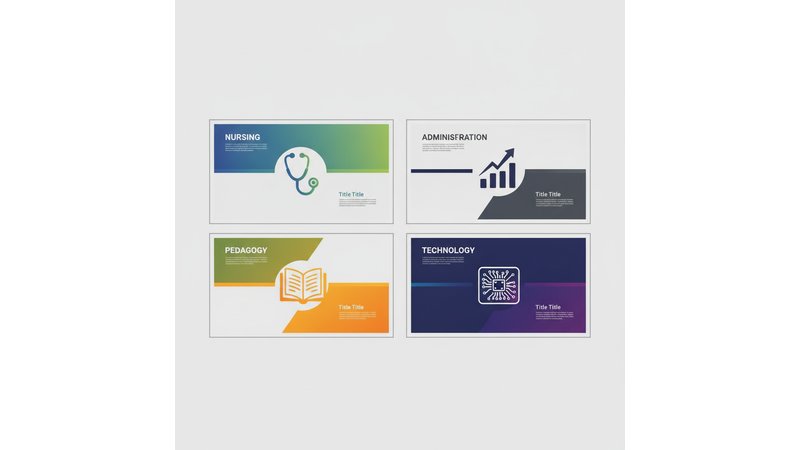
Vamos descrever 4 banners profissionais, um para cada área. Isso vai te dar inspiração e mostrar como adaptar para seu curso.
Enfermagem: Design com Credibilidade e Clareza
Um banner com fundo branco e faixa lateral em azul escuro (#003366) funciona bem. O título “Prevenção de Infecções Hospitalares: Protocolos e Boas Práticas” em Montserrat Bold, azul escuro, 56pt fica legível e profissional. Subtítulo “Marina Santos | Enfermagem | 2026” em Open Sans, cinza escuro, 24pt complementa sem poluição. Um ícone de estetoscópio em verde suave (#2E7D32), 120x120px no canto superior direito, e uma linha horizontal em verde separando título de subtítulo completam o visual.
Por que funciona: Cores transmitem confiança (azul + verde), ícone é específico da área (não genérico), hierarquia clara (título grande, subtítulo pequeno), sem poluição visual.
Pedagogia: Visual Acessível e Inclusivo
Cinza claro (#F5F5F5) como fundo com faixa em verde (#4CAF50) cria contraste agradável. O título “Educação Inclusiva: Estratégias para Alunos com Deficiência Visual” em Montserrat Bold, verde escuro, 52pt é direto e impactante. Subtítulo “Lucas Oliveira | Pedagogia | 2026” em Open Sans, cinza escuro, 22pt mantém a hierarquia. Um ícone de livro aberto em laranja suave (#FF9800), 100x100px no canto inferior esquerdo, com pequenas formas geométricas (círculos) em laranja ao redor, dá movimento sem poluição.
Por que funciona: Verde + laranja é combinação moderna e educativa, ícone é específico (livro, não genérico), formas geométricas dão movimento, fundo cinza claro é fácil de ler.
Administração: Profissionalismo e Modernidade
Fundo branco com sobreposição de formas geométricas em cinza muito claro cria sofisticação. Título “Transformação Digital em PMEs: Estratégias de Implementação” em Helvetica Bold, azul escuro (#003366), 54pt é corporativo. Subtítulo “Ana Costa | Administração | 2026” em Open Sans, cinza escuro, 20pt complementa. Um gráfico de crescimento (linhas) em azul, 150x100px no canto superior direito, e logo da instituição em cinza claro no canto inferior esquerdo reforçam credibilidade.
Por que funciona: Azul + cinza é combinação corporativa clássica, gráfico é específico (crescimento, não genérico), formas geométricas dão modernidade, logo reforça credibilidade institucional.
Tecnologia: Inovação Visual Mantendo Formalidade
Azul muito escuro (#1A237E) com padrão de linhas em roxo suave (#7C4DFF) cria impacto visual. Título “Machine Learning para Detecção de Fraudes em Transações Financeiras” em Montserrat Bold, branco, 50pt é direto e impactante. Subtítulo “Felipe Mendes | Ciência da Computação | 2026” em Open Sans, cinza claro, 18pt contrasta bem. Um ícone de circuito/código em roxo, 130x130px no canto inferior direito, com pequenas linhas de código (fictícias) em roxo muito suave ao fundo, completa o visual tech.
Por que funciona: Azul escuro + roxo é combinação tech moderna, padrão de linhas dá movimento sem poluição, ícone é específico da área (código/circuito), texto em branco contrasta bem com fundo escuro.
Checklist: Seu Banner Está Pronto para Defesa?
Use este checklist antes de apresentar seu banner. Marque cada item:
Verificação Técnica
- [ ] Dimensões estão corretas? (1920×1080 para apresentação em sala)
- [ ] Arquivo foi exportado em PNG ou JPG?
- [ ] Resolução está alta? (300 DPI para impressão, 72 DPI para digital)
- [ ] Tamanho do arquivo é menor que 10MB?
- [ ] Arquivo abre sem erros?
- [ ] Testei em diferentes computadores/telas?
Verificação Visual
- [ ] Cores estão vibrantes e bem definidas?
- [ ] Fontes estão legíveis de longe (3+ metros)?
- [ ] Elementos estão alinhados (não tortos)?
- [ ] Não há sobreposição confusa de elementos?
- [ ] Logo/marca está bem posicionado?
- [ ] Espaço em branco está bem distribuído (não apertado)?
- [ ] Contraste entre texto e fundo é bom?
Verificação de Conteúdo
- [ ] Título está correto e sem erros de digitação?
- [ ] Seu nome está escrito corretamente?
- [ ] Curso e instituição estão corretos?
- [ ] Ano está atualizado (2026)?
- [ ] Não há informação desnecessária (poluição)?
- [ ] Informações principais são legíveis?
Verificação de Contexto
- [ ] Testei em projetor (se vai apresentar em sala)?
- [ ] Testei em tela grande (se vai imprimir)?
- [ ] Testei em mobile (se vai compartilhar digital)?
- [ ] Banner está coerente com capa do TCC?
- [ ] Banner está coerente com slides da apresentação?
- [ ] Banner está coerente com pôster (se houver)?
Resultado: Se marcou tudo, seu banner está pronto! Se deixou algum em branco, volte e corrija.
FAQ: Dúvidas Frequentes Sobre Banner para TCC
Qual é o tamanho padrão de um banner para TCC?
Não existe um tamanho “obrigatório” porque banner não é regulado por ABNT. Mas existem tamanhos mais práticos:
- Para apresentação em sala (mais comum): 1920 x 1080 pixels (16:9)
- Para impressão grande: 1500 x 1000 pixels (3:2)
- Para digital: 1200 x 600 pixels (2:1)
Se não sabe qual usar, escolha 1920 x 1080. Funciona em quase tudo.
Posso usar o mesmo design do banner em outros materiais como pôster e slides?
Sim, mas com adaptações. Use a mesma paleta de cores em tudo (banner, pôster, slides, capa). Use as mesmas fontes em todos os materiais. Coloque logo em todos os materiais, sempre no mesmo lugar. Reutilize ícones e cores, mas adapte o layout para cada formato.
Exemplo:
– Banner: Horizontal (1920×1080)
– Pôster: Vertical (1000×1500)
– Slides: Horizontal (1920×1080)
– Capa: Vertical (A4)
Todos com mesma paleta, mesmas fontes, mesmo logo. Resultado: identidade visual coerente.
Quais cores e fontes funcionam melhor em um banner acadêmico?
Cores recomendadas:
– Base: Branco ou cinza claro
– Primária: Azul, cinza escuro ou verde (transmitem profissionalismo)
– Destaque: Uma cor complementar (verde suave, laranja suave)
Fontes recomendadas:
– Título: Sans-serif (Montserrat, Helvetica, Open Sans) — moderna e legível
– Corpo: Serif (Georgia) ou sans-serif (Open Sans) — legível
Evite: Cores muito vibrantes (rosa choque, amarelo fluorescente), fontes decorativas ou muito finas, mais de 3-4 cores ao mesmo tempo.
Preciso contratar um designer ou posso fazer sozinho?
Você consegue fazer sozinho. Ferramentas gratuitas são muito boas (Canva, Adobe Express e PowerPoint têm tudo que você precisa). Design de banner não requer expertise — você não precisa saber Photoshop ou Illustrator. Templates prontos ajudam (Canva tem templates acadêmicos que você só precisa editar). Bom senso visual é suficiente (cores que combinam, fontes legíveis, sem poluição visual).
Quando contratar designer: Se quer algo muito sofisticado, se tem orçamento, se quer alguém para fazer identidade visual COMPLETA do TCC.
Mas para um banner simples e profissional, você consegue fazer em 1 hora.
Como garantir que meu banner está alinhado com as normas ABNT?
Resposta direta: Banner não é regulado por ABNT. ABNT regula estrutura do TCC, formatação de texto, citações, referências. Não regula elementos visuais como banner.
Mas você deve seguir boas práticas acadêmicas: Profissionalismo (cores, fontes, alinhamento), legibilidade (texto grande, contraste bom), coerência (mesma paleta, mesmas fontes que o TCC), clareza (informações organizadas, sem poluição).
Dica: Se quer garantir que todo o seu TCC (estrutura, formatação, banner, slides) esteja alinhado com padrões acadêmicos, procure orientação profissional. Isso garante coerência visual e formal em tudo.
Quer garantir que seu banner esteja perfeitamente alinhado com todo o projeto visual e formatação do seu TCC?
💬 Quer ajuda profissional com seu Banner?
Conclusão: Seu Banner Está Pronto
Você aprendeu por que o banner importa na defesa, qual ferramenta usar para criar sem conhecimento em design, como fazer em 5 etapas simples, quais dimensões e cores funcionam melhor em contexto acadêmico, como evitar os erros mais comuns, exemplos reais por área de estudo e um checklist completo para garantir qualidade.
Agora você tem tudo que precisa para criar um banner profissional em menos de 1 hora.
Próximo passo: Depois que seu banner estiver pronto, certifique-se de que todo o seu TCC está formatado corretamente segundo ABNT e pronto para apresentação. Isso inclui estrutura, formatação de texto, referências, slides, pôster, capa e coerência visual em todos os materiais.
Um banner profissional é ótimo. Mas um TCC inteiro bem estruturado, formatado e apresentado visualmente é excepcional.
Pronto para garantir que seu TCC inteiro esteja excepcional?
💬 Quer ajuda profissional com seu Banner?
Referências e Recursos
- Canva: Ferramenta de Design Online
- Adobe Express: Editor de Design Gratuito
- Figma: Plataforma de Design Colaborativo
- Unsplash: Banco de Imagens Gratuitas
- Flaticon: Ícones Gratuitos
- Como Fazer Slide de TCC: Guia Completo com Exemplos Práticos e Checklist de Aprovação [2026]
Antes de entregar, vale passar o texto em um detector como o GPTZero para conferir como o avaliador pode enxergar o trabalho. Preparamos um comparativo completo dos melhores detectores de IA para te ajudar a escolher.
Mais de 150 estudantes já avaliaram a TCC Solutions Group no Google, com nota 5,0. Leia as avaliações »
Terminou de escrever? Envie seu .docx, veja o valor e, se quiser, receba o arquivo corrigido nas normas ABNT. Formatar meu documento »

Escrito por Deivid Silva Santos
Fundador da TCC Solutions Group
Fundador da TCC Solutions Group, empresa de orientação acadêmica de Londrina (PR) com nota 5,0 e mais de 150 avaliações no Google. Acompanha alunos de todo o Brasil na estruturação de projetos de extensão, relatórios de estágio e trabalhos de conclusão.
O que dizem os estudantes que já passaram por aqui.
Super indico, já fiz três projetos para a faculdade, e tanto o David quanto a Amanda foram super atenciosos. Tive 100% de aprovação nos trabalhos.
Ótimo atendimento, entrega no prazo, me orientou em todas as dúvidas. Tirei nota máxima no projeto e entreguei também as horas complementares.
Tive uma excelente experiência com a TCC Solutions Group, que realizou meu projeto de extensão. Desde o início, demonstraram profissionalismo, comprometimento e domínio técnico em todas as etapas.
Minha experiência foi ótima, nada a reclamar dos atendimentos e muito menos dos trabalhos. Meu último trabalho foi um portfólio do curso Ciências Contábeis e foi excelente.
Fiquei muito satisfeita com o serviço! A empresa foi super comprometida, entregou tudo na data certinha e com muita qualidade. Tirei nota máxima. Recomendo!