

Entregar a monografia em PDF parece o passo mais simples do trabalho, e é justamente onde a formatação costuma quebrar. Você está nos últimos dias antes de entregar sua monografia em PDF e aquela dúvida não sai da cabeça: “Será que meu PDF está realmente conforme as normas ABNT?”
A maioria dos estudantes converte seu documento para PDF sem saber se a formatação foi preservada corretamente. Margens podem ter mudado, fontes podem não estar embutidas, espaçamento pode estar irregular. E quando a banca recebe um PDF com erros técnicos, a primeira impressão já é prejudicada, mesmo que seu conteúdo seja excelente.
Neste guia, você aprenderá passo a passo como converter sua monografia em PDF para PDF mantendo 100% de conformidade com as normas ABNT. Vamos cobrir desde a preparação do documento até a validação final, com exemplos reais, screenshots e um checklist prático que você pode usar agora.
💬 Quer ajuda profissional com seu TCC?
Por Que a Monografia em PDF Precisa Seguir a ABNT
A conversão não cria formatação, ela congela a que já existe. Por isso o trabalho de verdade acontece antes, no editor: margens de 3 cm à esquerda e no topo, 2 cm à direita e embaixo, fonte 12 e entrelinha 1,5. Todo esse conjunto está detalhado no guia de formatação ABNT, e o texto oficial da norma consta na lista de normas publicadas pela ABNT.
Você pode estar se perguntando: “Por que não entregar em Word mesmo?”
A resposta é simples: PDF é imutável. Quando você converte seu documento para PDF, a formatação fica “congelada”. Não importa em qual computador, qual versão do Word ou qual sistema operacional a banca abrir seu arquivo, ele sempre terá a mesma aparência. Word, por outro lado, é dinâmico. Diferentes versões do software, diferentes fontes instaladas, diferentes configurações de impressora, tudo isso pode alterar como seu documento aparece.
Além disso, universidades e bancas exigem PDF como formato final de entrega. É um requisito técnico que garante profissionalismo e compatibilidade. PDF também é mais seguro: você não corre o risco de alguém abrir seu arquivo e fazer alterações acidentais.
Agora que você entende por que PDF é essencial, vamos ao trabalho: como fazer isso corretamente.
Passo 1: Preparar o documento no Word ou Google Docs antes da conversão
Aqui está o ponto crítico: a qualidade do PDF depende 100% de como seu documento está preparado antes da conversão. Se você converter um documento desorganizado para PDF, o resultado será um PDF desorganizado. Por isso, este é o passo mais importante.
Verificar espaçamento entre linhas
Abra seu documento no Word ou Google Docs. Selecione todo o texto (Ctrl+A). Agora procure pela opção de espaçamento entre linhas.
No Word: Vá em “Página Inicial” → “Espaçamento entre Linhas” → Selecione “1,5 linhas”.
No Google Docs: Vá em “Formato” → “Espaçamento entre linhas” → Selecione “1,5”.
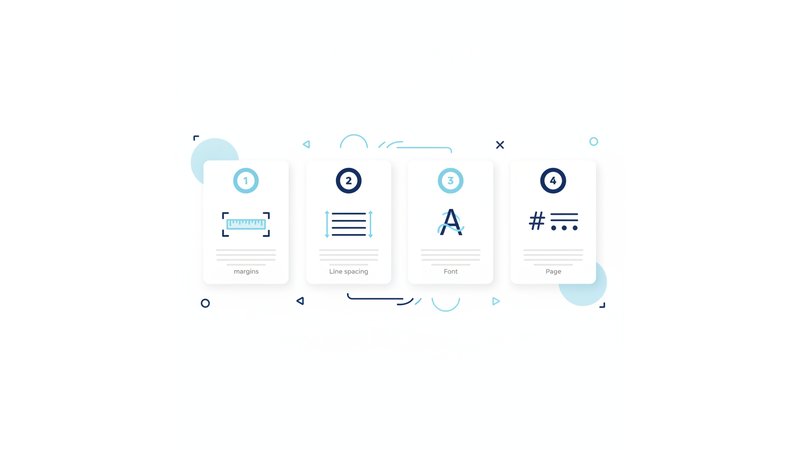
A norma exige espaçamento de 1,5 linhas no corpo do texto. Verifique também se as referências estão com espaçamento simples (1,0), essa é a regra.
Verificar fontes
A norma aceita apenas duas fontes: Arial ou Times New Roman, ambas em tamanho 12pt para o corpo do texto.
Selecione todo o texto novamente. Verifique se a fonte está correta. Se você usou outras fontes (como Calibri, Verdana ou Comic Sans), é hora de mudar.
Dica de ouro: Se você tem muitas fontes diferentes no documento, selecione tudo (Ctrl+A) e mude para uma única fonte de uma vez. Depois ajuste títulos e destaques conforme necessário.
Verificar margens
As margens exigidas são:
- Esquerda: 3 cm
- Direita: 2 cm
- Superior: 3 cm
- Inferior: 2 cm
No Word: Vá em “Página Inicial” → “Margens” → “Margens Personalizadas” e insira os valores.
No Google Docs: Vá em “Arquivo” → “Configurar página” e ajuste as margens.
Verificar numeração de páginas
Sua monografia deve ter numeração de páginas a partir da introdução (não na capa, folha de rosto ou sumário). A numeração deve estar no canto superior direito, em fonte 12pt.
No Word: Vá em “Inserir” → “Número de Página” → Escolha posição “Superior Direita”.
No Google Docs: Vá em “Inserir” → “Número de página” → Escolha “Canto superior direito”.
Verificar sumário automático
Se você criou um sumário manual (digitando os títulos à mão), é hora de mudar. O sumário deve ser automático, baseado nos estilos de título do seu documento.
No Word: Vá em “Referências” → “Sumário” → Escolha um estilo automático.
No Google Docs: Vá em “Inserir” → “Sumário” → Escolha um estilo.
Isso garante que o sumário se atualize automaticamente se você mudar títulos ou adicionar páginas.
Verificar referências
Suas referências devem estar formatadas conforme a norma. Se você usou um gerenciador de referências (como Mendeley ou Zotero), ótimo. Se digitou manualmente, verifique a ordem alfabética e o padrão de formatação.
Cada referência deve estar em espaçamento simples (1,0) com alinhamento justificado.
Seu documento está pronto para ser convertido. Vamos ao próximo passo.
Passo 2: Converter para PDF mantendo formatação
Antes de converter monografia para PDF, feche as pendências que o formato congela: numeração de páginas e sumário automático. A regra de paginação está em numeração de páginas ABNT, e vale conferir também as referências bibliográficas ABNT, porque hiperlink quebrado na lista final aparece no PDF exatamente como ficou no Word.
Existem várias formas de converter seu documento para PDF. Vamos cobrir as mais comuns e seguras.
Convertendo do Word para PDF
Este é o método mais simples e mais seguro.
- Abra seu documento no Word
- Clique em “Arquivo” (canto superior esquerdo)
- Clique em “Exportar”
- Clique em “Criar PDF/XPS”
- Escolha a pasta onde salvar
- Clique em “Publicar”
Pronto. Seu PDF foi criado diretamente do Word, mantendo toda a formatação.
Dica importante: Antes de converter, faça uma última verificação visual. Abra a monografia em PDF em “Visualização de Impressão” (Arquivo → Imprimir) para ver exatamente como ficará o PDF.
Convertendo do Google Docs para PDF
Se você trabalhou no Google Docs, o processo é igualmente simples:
- Abra seu documento no Google Docs
- Clique em “Arquivo” (canto superior esquerdo)
- Clique em “Download”
- Clique em “PDF Document (.pdf)”
Seu arquivo será baixado automaticamente para a pasta de downloads.
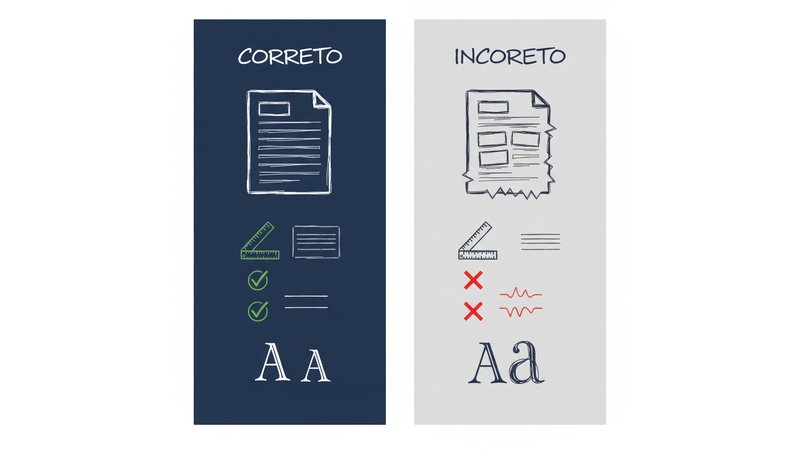
Convertendo com LaTeX (para usuários avançados)
Se você trabalhou em LaTeX (comum em cursos de Exatas), a conversão é ainda mais segura. LaTeX gera PDF nativamente, sem perder formatação.
Use o comando:
pdflatex seu_documento.tex
O arquivo PDF será gerado automaticamente na mesma pasta.
Ferramentas online (com ressalva de segurança)
Existem ferramentas online como Smallpdf, ILovePDF e Zamzar que convertem documentos para PDF. Funcionam bem, mas com uma ressalva importante:
Quando você faz upload de um arquivo em uma ferramenta online, seus dados passam por servidores de terceiros. Se sua monografia contém informações sensíveis ou dados pessoais, isso pode ser um risco de privacidade.
Nossa recomendação: Use Word ou Google Docs (que já têm conversão nativa). Evite ferramentas online a menos que seja absolutamente necessário.
Se precisar usar uma ferramenta online, escolha uma com certificação de segurança (procure por “SSL” ou “HTTPS” na URL).
Passo 3: Validar margens, fontes e espaçamento no PDF
Agora você tem seu PDF. Mas como saber se está realmente conforme a norma?
Não é o suficiente “parecer certo”. Você precisa validar tecnicamente.
Verificar margens
Abra seu PDF em um leitor confiável (Adobe Reader, Foxit Reader ou Preview no Mac).
Procure pela régua ou pela ferramenta de medição. Se seu leitor não tiver, você pode usar uma régua física mesmo, coloque contra a tela.
As margens devem ser:
- Esquerda: 3 cm
- Direita: 2 cm
- Superior: 3 cm
- Inferior: 2 cm
Se as margens estão erradas, você terá que voltar ao documento original (Word ou Google Docs), ajustar as margens e converter novamente.
Verificar fontes
Abra o PDF no Adobe Reader. Vá em “Arquivo” → “Propriedades” → Aba “Fontes”.
Você verá uma lista de todas as fontes usadas no PDF. Verifique:
- Se são apenas Arial ou Times New Roman
- Se estão marcadas como “Embedded” (embutidas), isso garante que a fonte viajará com o PDF

Se uma fonte não está embutida, você terá que converter novamente, certificando-se de que as fontes estão sendo embutidas no processo.
Verificar espaçamento
Abra o PDF e leia algumas páginas. O espaçamento deve parecer uniforme, sem linhas muito próximas ou muito afastadas.
Se o espaçamento ficou irregular, é sinal de que algo deu errado na conversão. Volte ao documento original e verifique se o espaçamento estava correto antes de converter.
Verificar numeração de páginas
Folheie o PDF. A numeração deve aparecer no canto superior direito de cada página (exceto capa e folha de rosto).
Se a numeração está faltando ou em lugar errado, volte ao documento original e ajuste.
Verificar tamanho do arquivo
Um PDF de monografia típica (50-100 páginas) deve ter entre 1 MB e 10 MB.
Se seu arquivo está muito grande (acima de 20 MB), pode ser que as imagens estejam em alta resolução demais. Você pode compactar o PDF usando ferramentas como Smallpdf ou ILovePDF (sim, para compactar é seguro usar online).
Se seu arquivo está muito pequeno (menos de 100 KB), algo pode estar errado, talvez as imagens não foram incluídas.
Erros Comuns na Monografia em PDF (e Como Evitar)
Depois de orientar centenas de estudantes, vimos os mesmos erros acontecerem repetidamente. Aqui estão os mais comuns, e como evitar cada um.
Erro 1: Margens diferentes no PDF
O problema: Você formatou tudo corretamente no Word, mas quando converteu para PDF, as margens mudaram.
A causa: Geralmente acontece quando você usa “Imprimir como PDF” em vez de “Exportar como PDF”. O método de impressão pode alterar margens.
A solução: Use sempre “Arquivo → Exportar como PDF” (Word) ou “Arquivo → Download → PDF” (Google Docs). Nunca use “Imprimir como PDF”.
Erro 2: Fontes não embutidas
O problema: Seu PDF abre perfeitamente no seu computador, mas quando a banca abre, as fontes aparecem diferentes ou substituídas.
A causa: As fontes não foram embutidas no PDF durante a conversão.
A solução: No Word, antes de converter, vá em “Arquivo → Opções → Centro de Confiabilidade → Opções do Centro de Confiabilidade → Salvar” e marque “Incorporar fontes no arquivo”. Depois exporte como PDF.
Erro 3: Espaçamento irregular
O problema: Algumas linhas parecem mais próximas, outras mais afastadas. O texto não tem uniformidade visual.
A causa: Você pode ter usado “Enter” múltiplas vezes para criar espaço em vez de ajustar o espaçamento entre parágrafos.
A solução: Volte ao documento original. Selecione tudo. Vá em “Formato → Parágrafo” (Word) ou “Formato → Espaçamento entre linhas” (Google Docs) e ajuste para 1,5. Não use “Enter” para criar espaço.
Erro 4: Numeração de páginas fora de lugar
O problema: A numeração aparece no rodapé em vez do cabeçalho, ou aparece em páginas onde não deveria (como capa).
A causa: Você inseriu a numeração manualmente ou não configurou corretamente as seções.
A solução: Delete a numeração manual. Use “Inserir → Número de Página” e escolha “Canto Superior Direito”. Depois, vá na capa e folha de rosto e desabilite a numeração para essas páginas específicas.
Erro 5: Referências desformatadas
O problema: Suas referências não estão em ordem alfabética ou o padrão não foi seguido.
A causa: Você digitou as referências manualmente ou usou um gerenciador que não está configurado para a norma.
A solução: Use um gerenciador de referências como Mendeley ou Zotero, configurado para a norma. Ou revise manualmente cada referência comparando com o padrão.
Erro 6: Imagens com qualidade ruim
O problema: As imagens no PDF aparecem pixeladas ou desfocadas.
A causa: Você inseriu imagens em baixa resolução ou compactou demais.
A solução: Use imagens em alta resolução (mínimo 300 DPI). Se precisar compactar o PDF depois, use ferramentas que preservem qualidade de imagem.
Exemplo prático: Monografia formatada em PDF
Um teste rápido que poupa retrabalho: abra a monografia em PDF em outro computador e confira se a fonte continua a mesma. Se a monografia em PDF foi gerado sem incorporar fontes, o leitor substitui por uma parecida e o espaçamento muda. Para comparar com trabalhos já depositados dentro das monografia normas ABNT, a Biblioteca Digital Brasileira de Teses e Dissertações mostra centenas de arquivos aprovados.
Para você ver na prática como fica uma monografia corretamente formatada em PDF, considere este exemplo de uma monografia de Enfermagem.
Estrutura do exemplo:
- Capa: Título centralizado, nome do autor, instituição, data, tudo em fonte Times New Roman 12pt, margens corretas
- Folha de Rosto: Repetição da capa com informações adicionais (orientador, banca)
- Sumário: Automático, listando todos os títulos principais
- Introdução: Primeiras páginas com numeração iniciando aqui
- Desenvolvimento: Dividido em seções temáticas, cada uma com espaçamento 1,5 e margens corretas
- Conclusão: Síntese dos achados
- Referências: Em espaçamento simples, ordem alfabética, padrão correto
O que torna este exemplo especial é que você pode ver exatamente como deve ficar um PDF de monografia pronto para entrega. Não é um template vazio, é um documento completo, com conteúdo real, mostrando como cada elemento se posiciona.
Nota importante: A estrutura que você vê neste exemplo de Enfermagem é praticamente idêntica para monografias de Pedagogia, Administração, Direito ou qualquer outro curso. A diferença está no conteúdo, não na formatação. As normas são universais.
Quer ajuda especializada na escolha do tema e estrutura da sua monografia?
💬 Quer ajuda profissional com seu TCC?
Checklist final: Sua monografia em PDF está pronta para entrega?
Antes de enviar seu PDF para a banca, use este checklist. Marque cada item conforme você valida.
| Item | Status |
|---|---|
| ☐ Margens: Esquerda 3cm, Direita 2cm, Superior 3cm, Inferior 2cm | |
| ☐ Fonte: Arial ou Times New Roman, tamanho 12pt no corpo do texto | |
| ☐ Espaçamento: 1,5 linhas no corpo, 1,0 nas referências | |
| ☐ Numeração de páginas: Canto superior direito, a partir da introdução | |
| ☐ Sumário: Automático, com títulos corretos | |
| ☐ Referências: Ordem alfabética, padrão correto, espaçamento simples | |
| ☐ Figuras e tabelas: Com legendas, numeração sequencial | |
| ☐ Fontes embutidas: Verificado em Propriedades do PDF | |
| ☐ Tamanho do arquivo: Entre 1 MB e 10 MB | |
| ☐ Compatibilidade: Abre corretamente em Adobe Reader | |
| ☐ Qualidade visual: Sem pixelação, sem texto cortado, sem espaçamento irregular | |
| ☐ Segurança: Sem senhas ou restrições de edição |
Se você marcou todos os itens, sua monografia em PDF está pronta para entrega.
Se algum item ficou sem marcar, volte ao documento original, faça o ajuste e converta novamente para PDF.
Pronto para entregar um TCC excepcional?
💬 Quer ajuda profissional com seu TCC?
FAQ: Dúvidas frequentes sobre monografia em PDF
Como converter uma monografia do Word para PDF sem perder a formatação?
Use “Arquivo → Exportar como PDF” no Word. Nunca use “Imprimir como PDF”, pois pode alterar margens. Antes de converter, verifique se todas as formatações estão corretas no documento original: margens, fontes, espaçamento, numeração.
Qual é o melhor formato para entregar uma monografia: PDF ou Word?
PDF é sempre melhor para entrega final. PDF é imutável, sua formatação não muda independente do computador ou software usado para abrir. Word é dinâmico e pode sofrer alterações. Além disso, universidades e bancas exigem PDF como padrão.
Como verificar se minha monografia em PDF está conforme a norma?
Abra o PDF em Adobe Reader. Verifique: (1) Margens com régua ou ferramenta de medição, (2) Fontes em Arquivo → Propriedades → Fontes (devem ser Arial ou Times New Roman, embutidas), (3) Espaçamento visual (deve parecer uniforme), (4) Numeração de páginas (canto superior direito, a partir da introdução), (5) Referências (ordem alfabética, padrão correto).
Posso usar Google Docs para formatar monografia em PDF?
Sim, absolutamente. Google Docs tem todas as ferramentas necessárias para formatar corretamente: ajuste de margens, espaçamento, fontes, numeração de páginas. A conversão para PDF é simples: Arquivo → Download → PDF Document. O resultado é tão bom quanto Word.
Quais são os erros mais comuns ao formatar monografia em PDF?
Os principais são: (1) Margens diferentes após conversão, (2) Fontes não embutidas, (3) Espaçamento irregular, (4) Numeração fora de lugar, (5) Referências desformatadas, (6) Imagens em baixa qualidade. Cada um tem solução específica, veja a seção “Erros comuns” acima.
Qual é o tamanho ideal de arquivo para uma monografia em PDF?
Uma monografia típica (50-100 páginas) deve ter entre 1 MB e 10 MB. Se está muito grande (acima de 20 MB), as imagens podem estar em resolução muito alta. Se está muito pequeno (menos de 100 KB), algo pode estar faltando. Use ferramentas de compressão se necessário, mas sempre mantendo qualidade visual.
Como garantir que as fontes estejam corretas no PDF da monografia?
Antes de converter, selecione todo o texto no Word ou Google Docs e verifique se está em Arial ou Times New Roman, tamanho 12pt. Depois de converter, abra o PDF em Adobe Reader, vá em Arquivo → Propriedades → Fontes e confirme que as fontes estão “Embedded” (embutidas). Se não estiverem, converta novamente certificando-se de que as fontes serão embutidas.
Conclusão: Monografia em PDF Pronta Para Entrega
Formatar uma monografia em PDF conforme as normas não é complicado. É um processo técnico, sim, mas totalmente dominável quando você segue os passos certos.
O que você aprendeu neste guia:
- Por que PDF é essencial, imutabilidade, compatibilidade, profissionalismo
- Como preparar seu documento antes de converter, margens, fontes, espaçamento, numeração
- Como converter corretamente: Word, Google Docs, LaTeX, com segurança
- Como validar seu PDF, verificar margens, fontes, espaçamento, numeração
- Como evitar erros comuns, e como corrigi-los se acontecerem
- Exemplo prático, para você ver na prática como fica um PDF bem formatado
- Checklist prático, para você usar agora e garantir que tudo está certo
A diferença entre uma monografia que é aceita na primeira tentativa e uma que volta com pedidos de correção geralmente está em detalhes técnicos de formatação. Você agora sabe como evitar esses detalhes.
Se em algum momento você sentir que precisa de uma revisão especializada, alguém que verifique não apenas o conteúdo, mas também a conformidade técnica com as normas, margens, fontes, referências, nós estamos aqui para isso. Muitos estudantes chegam a este ponto e preferem ter a segurança de uma revisão profissional antes de entregar. É uma escolha totalmente válida.
De qualquer forma, você agora tem todo o conhecimento para fazer isso sozinho. Boa sorte com sua monografia!

Escrito por Deivid Silva Santos
Fundador da TCC Solutions Group
Fundador da TCC Solutions Group, empresa de orientação acadêmica de Londrina (PR) com nota 5,0 e mais de 150 avaliações no Google. Acompanha alunos de todo o Brasil na estruturação de projetos de extensão, relatórios de estágio e trabalhos de conclusão.
O que dizem os estudantes que já passaram por aqui.
Super indico, já fiz três projetos para a faculdade, e tanto o David quanto a Amanda foram super atenciosos. Tive 100% de aprovação nos trabalhos.
Ótimo atendimento, entrega no prazo, me orientou em todas as dúvidas. Tirei nota máxima no projeto e entreguei também as horas complementares.
Tive uma excelente experiência com a TCC Solutions Group, que realizou meu projeto de extensão. Desde o início, demonstraram profissionalismo, comprometimento e domínio técnico em todas as etapas.
Minha experiência foi ótima, nada a reclamar dos atendimentos e muito menos dos trabalhos. Meu último trabalho foi um portfólio do curso Ciências Contábeis e foi excelente.
Fiquei muito satisfeita com o serviço! A empresa foi super comprometida, entregou tudo na data certinha e com muita qualidade. Tirei nota máxima. Recomendo!

![Como Fazer Fundamentação Teórica: Guia Completo Passo a Passo para TCC [2026]](https://tccsolutionsgroup.com.br/wp-content/uploads/2026/07/como-fazer-fundamentacao-teorica-capa-300x169.jpg)