
Seu TCC está pronto. Você pesquisou, escreveu, revisou o conteúdo… mas agora vem aquela dúvida que não sai da cabeça: a formatação está correta? As margens estão certas? O espaçamento é 1.5? As citações e referências seguem ABNT?
A realidade é que muitos estudantes entregam TCCs com conteúdo excelente, mas perdem pontos — ou pior, têm o trabalho rejeitado — por erros de formatação ABNT. A boa notícia? Formatar um TCC no Word seguindo ABNT é mais simples do que parece.
Neste guia, você vai aprender exatamente como fazer isso em 15 minutos, com passo a passo visual, exemplos reais e um checklist prático que você pode usar para auto-revisar antes de entregar.
1. Configuração Inicial: Margens, Fonte e Espaçamento ABNT
Antes de escrever uma única palavra, você precisa configurar o Word corretamente. Isso é a base de tudo. Se as margens, fonte e espaçamento estiverem errados desde o início, você terá que refazer tudo depois.
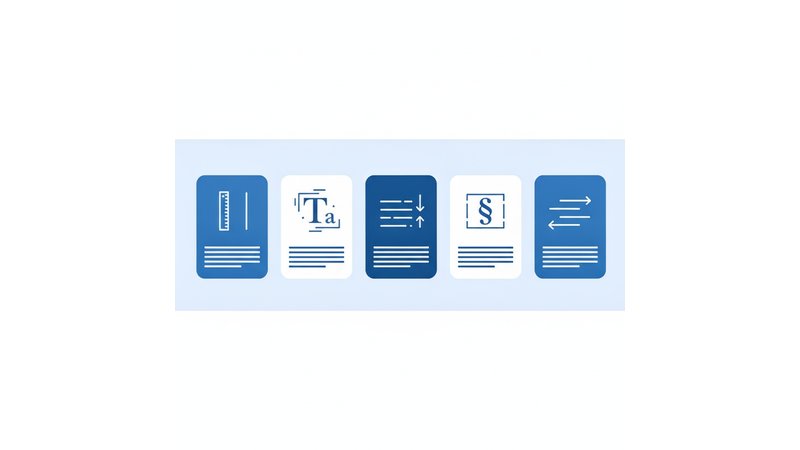
Margens Corretas (Superior 3cm, Inferior 2cm, Esquerda 3cm, Direita 2cm)
A ABNT define margens bem específicas. A margem esquerda e superior maiores deixam espaço para anotações do professor e para encadernação. A margem inferior menor é apenas uma convenção:
- Superior: 3 cm
- Inferior: 2 cm
- Esquerda: 3 cm
- Direita: 2 cm
Para configurar no Word:
- Clique em Página (ou Layout, dependendo da versão)
- Clique em Margens
- Selecione Margens Personalizadas (ou Personalizado)
- Digite os valores exatos: Superior 3, Inferior 2, Esquerda 3, Direita 2
- Clique em OK
Fonte e Tamanho (Times New Roman ou Arial, 12pt)
A ABNT aceita duas fontes principais: Times New Roman (mais tradicional, comum em trabalhos acadêmicos) ou Arial (mais moderna, também aceita). O tamanho deve ser 12pt para o corpo do texto.
Para configurar:
- Selecione todo o texto (Ctrl + A)
- Na barra de ferramentas, clique na caixa de Fonte e escolha Times New Roman ou Arial
- Clique na caixa de Tamanho e escolha 12
Dica: Títulos podem ser maiores (14pt ou 16pt), mas o corpo do texto deve ser 12pt.
Espaçamento Entre Linhas (1.5 para Corpo do Texto, Simples para Citações Longas)
O espaçamento entre linhas é crucial. Para o corpo do texto, deve ser 1.5. Para citações longas (mais de 3 linhas), deve ser simples (1.0). Isso deixa o texto mais “respirado” e fácil de ler.
Para configurar:
- Selecione todo o texto (Ctrl + A)
- Clique em Parágrafo (geralmente na aba Página ou Layout)
- Na seção Espaçamento entre linhas, escolha 1.5
- Clique em OK

Parágrafo e Recuo (Primeira Linha 1.25cm)
A primeira linha de cada parágrafo deve ter um recuo de 1.25 cm. Isso significa que a primeira linha começa um pouco mais à direita que as outras.
Para configurar:
- Selecione todo o texto (Ctrl + A)
- Clique em Parágrafo
- Na seção Recuo, em Primeira linha, digite 1.25 cm
- Clique em OK
Exceção importante: Citações longas, títulos e sumário não têm recuo de primeira linha.
2. Estrutura do TCC: Capa, Sumário e Introdução no Word
Agora que as configurações básicas estão prontas, vamos montar a estrutura do seu TCC. Um TCC ABNT segue uma ordem específica: capa, folha de rosto (quando necessário), sumário, introdução, desenvolvimento, conclusão e referências.
Vamos focar nas três primeiras, que são as mais complicadas.
Capa Formatada ABNT (Elementos Obrigatórios, Centralização, Espaçamento)
A capa deve conter:
- Nome da instituição (centralizado, no topo)
- Nome do autor (centralizado)
- Título do trabalho (centralizado, em negrito)
- Local e data (centralizado, no final)
Um exemplo de capa ABNT:
                        UNIVERSIDADE FEDERAL DO RIO DE JANEIRO

                              FACULDADE DE LETRAS

                                    JOÃO SILVA

                    METODOLOGIA DE PESQUISA EM EDUCAÇÃO

                                  Rio de Janeiro
                                       2024
Para fazer no Word:
- Crie uma página nova (Ctrl + Enter)
- Selecione todo o texto da capa
- Clique em Parágrafo e escolha Alinhamento: Centralizado
- Use espaçamento duplo (2.0) entre os elementos para distribuir bem na página
- Deixe a capa sem numeração (vamos configurar isso depois)
Quer receber um modelo pronto já configurado? Acesse o nosso formulário: Kit Formatação ABNT Pronta
Sumário Automático (Usando Estilos de Parágrafo do Word)
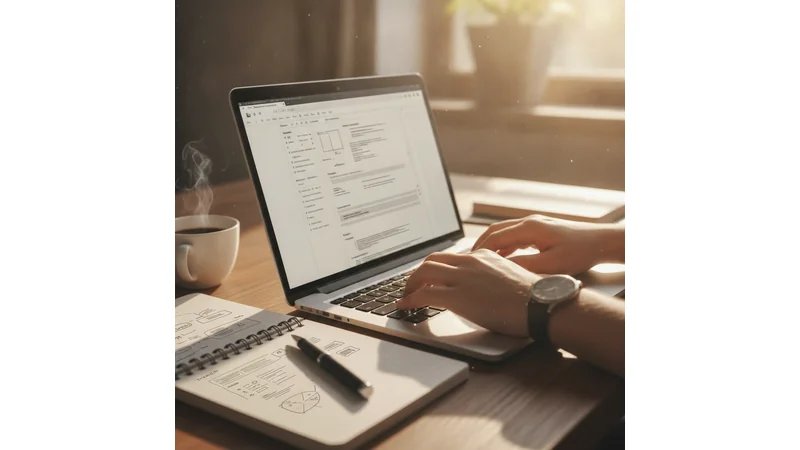
Aqui está um segredo que muitos estudantes não conhecem: o sumário automático do Word atualiza sozinho. Se você mudar um título ou adicionar uma seção, o sumário muda automaticamente. Isso economiza horas de trabalho.
Para criar um sumário automático:
- Formate seus títulos com Estilos: Selecione um título, vá em Estilos e escolha Título 1 (para títulos principais), Título 2 (para subtítulos), etc.
- Insira o sumário: Coloque o cursor onde quer o sumário, vá em Referências > Sumário > escolha um modelo
- Pronto! O Word gera o sumário automaticamente com números de página
Se você adicionar uma seção ou mudar um título depois, basta clicar com o botão direito no sumário e escolher Atualizar Campo que tudo muda automaticamente.
Introdução e Primeiras Seções (Numeração, Títulos)
A introdução é a primeira seção numerada do seu TCC. Aqui começam os números de página (1, 2, 3…).
Para configurar:
- Insira uma quebra de página antes da introdução (Ctrl + Enter)
- Formate o título “Introdução” como Título 1 (negrito, maiúscula)
- Configure a numeração de páginas para começar aqui (vamos detalhar isso na próxima seção)
3. Formatação de Citações e Referências ABNT
As citações e referências são a parte que mais gera dúvida. Mas com um pouco de prática, fica fácil.
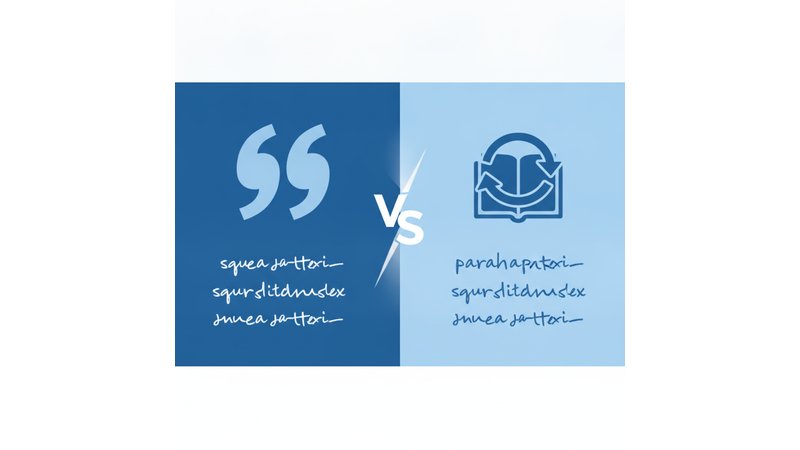
Citação Direta vs. Indireta (Diferenças ABNT)
Citação direta é quando você copia exatamente as palavras do autor. Deve estar entre aspas e incluir o sobrenome do autor, ano e página:
“A educação é a arma mais poderosa para mudar o mundo” (Mandela, 1994, p. 45).
Citação indireta é quando você parafraseia (reescreve com suas palavras) a ideia do autor. Não precisa de aspas, mas precisa da referência:
Mandela (1994) argumenta que a educação é fundamental para transformar a sociedade.
Citação Curta (Até 3 Linhas) no Corpo do Texto
Citações com até 3 linhas ficam no corpo do texto, entre aspas, com a referência no final:
"Texto da citação" (Sobrenome, ano, p. página).
Exemplo prático:
De acordo com Silva (2020, p. 15), "a formatação ABNT é essencial para trabalhos acadêmicos".
Citação Longa (Mais de 3 Linhas) em Bloco Destacado
Citações com mais de 3 linhas devem ser destacadas em um bloco separado, com:
- Recuo de 4 cm à esquerda
- Espaçamento simples (1.0)
- Fonte 10pt
- Sem aspas
Exemplo:
    A formatação ABNT é um conjunto de regras que padroniza a apresentação
    de trabalhos acadêmicos. Ela define desde o tamanho da fonte até a forma
    de citar autores. Seguir essas regras garante que seu trabalho seja
    reconhecido como profissional e confiável (Silva, 2020, p. 15).
Gerenciando Citações: Ferramentas e Métodos
O Word tem uma ferramenta nativa de citações, mas você também pode usar gerenciadores especializados como Mendeley (gratuito, integra com Word) ou Zotero (open-source). Se preferir, digitar manualmente também funciona, mas é mais trabalhoso.
Como usar a ferramenta nativa do Word:
- Vá em Referências > Inserir Citação
- Escolha o estilo ABNT
- Preencha os dados do autor (nome, ano, página)
- Clique em OK
O Word insere a citação automaticamente e gera a referência no final do documento.
4. Numeração de Páginas, Títulos e Subtítulos Conforme ABNT
Numeração de Páginas (Onde Começa, Posicionamento)
A numeração de páginas começa na introdução, não na capa. As páginas anteriores (capa, folha de rosto, sumário) não são numeradas.
Para configurar no Word:
- Insira uma quebra de seção antes da introdução: Vá em Página > Quebras > Quebra de Seção (Próxima Página)
- Configure a numeração: Vá em Inserir > Número de Página > escolha a posição (geralmente rodapé, canto direito)
- Desative a numeração nas páginas anteriores: Clique no cabeçalho/rodapé da capa, vá em Design > Primeira Página Diferente e delete o número
A ABNT aceita numeração no topo (canto direito) ou no rodapé (canto direito). Escolha um e mantenha consistente.
Hierarquia de Títulos (H1, H2, H3 em Negrito/Maiúscula Conforme Nível)
A ABNT define uma hierarquia clara para títulos:
| Nível | Formato | Exemplo |
|---|---|---|
| H1 (Título 1) | Maiúscula, negrito, alinhado à esquerda | INTRODUÇÃO |
| H2 (Título 2) | Maiúscula, negrito, alinhado à esquerda | 2.1 FUNDAMENTAÇÃO TEÓRICA |
| H3 (Título 3) | Maiúscula, sem negrito, alinhado à esquerda | 2.1.1 Conceitos Básicos |
| H4 (Título 4) | Primeira letra maiúscula, negrito, alinhado à esquerda | 2.1.1.1 Definições |
Para aplicar no Word:
- Selecione o título
- Vá em Estilos e escolha Título 1, Título 2, etc.
- O Word formata automaticamente com negrito, maiúscula e numeração
Alinhamento de Títulos (Esquerda ou Centralizado)
A ABNT exige que títulos sejam alinhados à esquerda. Apenas a capa é centralizada.
Para alinhar:
- Selecione o título
- Clique em Alinhar à Esquerda (Ctrl + L)
Espaçamento Antes e Depois de Títulos
Recomenda-se:
- Antes do título: 1 espaço em branco (ou 6pt)
- Depois do título: 1 espaço em branco (ou 6pt)
Para configurar:
- Selecione o título
- Vá em Parágrafo
- Em Espaçamento, defina Antes: 6pt e Depois: 6pt
5. Erros Comuns que Estudantes Cometem (e Como Evitar)
Existem alguns erros que aparecem em 90% dos TCCs. Conhecê-los agora pode economizar horas de correção depois.
Erro 1: Numeração Começando na Capa
O problema: O número de página aparece em todas as páginas, inclusive na capa.
A solução: Use quebra de seção para separar a capa do resto do documento. Configure a numeração para começar apenas na introdução.
Erro 2: Espaçamento Inconsistente
O problema: Algumas partes do texto têm espaçamento 1.5, outras têm 2.0 ou 1.0.
A solução: Selecione todo o texto (Ctrl + A) e configure o espaçamento uma única vez. Depois, faça exceções apenas para citações longas.
Erro 3: Citações Longas no Corpo do Texto
O problema: Uma citação com 5 linhas fica entre aspas no corpo do texto, em vez de destacada em bloco.
A solução: Citações com mais de 3 linhas devem estar em bloco separado, com recuo de 4cm, espaçamento simples e fonte 10pt.
Erro 4: Referências Sem Ordem Alfabética
O problema: As referências estão em qualquer ordem, não alfabética.
A solução: Organize as referências em ordem alfabética pelo sobrenome do primeiro autor. Use a função de ordenação do Word se necessário.
Erro 5: Títulos Centralizados
O problema: Os títulos estão centralizados, como se fosse um trabalho criativo.
A solução: Títulos devem estar alinhados à esquerda, conforme ABNT. Apenas a capa é centralizada.
6. Checklist Final: 10 Pontos para Revisar Antes de Entregar
Antes de enviar seu TCC, use este checklist para auto-revisar. Marque cada item conforme você verifica:
Checklist de Formatação ABNT
- [ ] Margens: Superior 3cm, inferior 2cm, esquerda 3cm, direita 2cm
- [ ] Fonte: Times New Roman ou Arial, 12pt no corpo do texto
- [ ] Espaçamento: 1.5 entre linhas no corpo, simples em citações longas
- [ ] Recuo de parágrafo: 1.25cm na primeira linha
- [ ] Capa: Centralizada, com instituição, autor, título e data
- [ ] Sumário: Automático, com números de página corretos
- [ ] Numeração de páginas: Começa na introdução, canto direito
- [ ] Títulos: Alinhados à esquerda, com hierarquia clara (H1, H2, H3)
- [ ] Citações: Diretas entre aspas, indiretas com referência, longas em bloco
- [ ] Referências: Alfabéticas, com recuo de primeira linha negativa, espaçamento simples
Dicas Práticas para Auto-Revisar
- Imprima uma página: Veja como fica no papel. Às vezes, na tela parece certo, mas impresso fica errado.
- Use a régua do Word: Ela mostra visualmente as margens e recuos. Se algo estiver fora, você vê imediatamente.
- Verifique a capa: Muitos estudantes esquecem de remover a numeração da capa.
- Confira as referências: Cada citação deve ter uma referência correspondente. Nenhuma referência órfã.
- Teste o sumário: Clique em um item do sumário. Se ele levar para o lugar certo, está funcionando.
FAQ: Dúvidas Frequentes Sobre Formatação ABNT no Word
Como fazer sumário automático no Word para TCC ABNT?
Para criar um sumário automático:
- Formate seus títulos com Estilos (Título 1, Título 2, etc.)
- Vá em Referências > Sumário
- Escolha um modelo de sumário
- O Word gera automaticamente com números de página
Se você mudar um título depois, clique com o botão direito no sumário e escolha Atualizar Campo.
Qual é o espaçamento correto para TCC segundo ABNT?
- Corpo do texto: 1.5 (espaço e meio)
- Citações longas: 1.0 (simples)
- Referências: 1.0 (simples)
No Word, configure em Parágrafo > Espaçamento entre linhas.
Como formatar referências no Word automaticamente?
Você pode usar:
- Ferramenta nativa do Word: Vá em Referências > Inserir Citação > escolha estilo ABNT
- Mendeley: Gerenciador de referências que integra com Word
- Zotero: Alternativa gratuita ao Mendeley
- Manual: Digitar cada referência seguindo o padrão ABNT
Posso usar Google Docs para TCC ou precisa ser Word?
Você pode usar Google Docs, mas o Word é mais recomendado porque tem ferramentas de formatação mais robustas, a maioria das universidades espera arquivos .docx, o sumário automático funciona melhor, e há menos problemas de compatibilidade.
Se usar Google Docs, exporte como .docx antes de entregar.
Como adicionar citações ABNT no Word sem erros?
- Citação direta: “Texto” (Sobrenome, ano, p. página)
- Citação indireta: Sobrenome (ano) argumenta que…
- Use a ferramenta de citações do Word para evitar erros manuais
- Sempre inclua: Autor, ano e página (para citação direta)
Qual é a margem correta para TCC ABNT no Word?
- Superior: 3 cm
- Inferior: 2 cm
- Esquerda: 3 cm
- Direita: 2 cm
Configure em Página > Margens > Margens Personalizadas.
Está pronto para dar o próximo passo no seu TCC com confiança?
Conclusão: Você Está Pronto para saber Como Formatar seu TCC no Word
Formatar um TCC no Word seguindo ABNT não é complicado. É apenas uma questão de seguir as regras corretamente e com atenção aos detalhes.
Você aprendeu:
✓ Como configurar margens, fonte e espaçamento
✓ Como criar capa, sumário automático e introdução
✓ Como formatar citações e referências
✓ Como numerar páginas e títulos
✓ Como usar um checklist para auto-revisar
Agora é com você. Abra seu TCC no Word, siga o passo a passo que ensinamos aqui, e use o checklist para verificar cada detalhe.
Se em algum momento você sentir que precisa de uma ajuda profissional para garantir que tudo está 100% correto, nossa equipe de revisão ABNT está aqui para isso. Oferecemos uma revisão gratuita de 1 página para você ver exatamente como trabalhamos.
Bom trabalho com seu TCC! 🎓
Mais de 150 estudantes já avaliaram a TCC Solutions Group no Google, com nota 5,0. Leia as avaliações »

Escrito por Deivid Silva Santos
Fundador da TCC Solutions Group
Fundador da TCC Solutions Group, empresa de orientação acadêmica de Londrina (PR) com nota 5,0 e mais de 150 avaliações no Google. Acompanha alunos de todo o Brasil na estruturação de projetos de extensão, relatórios de estágio e trabalhos de conclusão.
O que dizem os estudantes que já passaram por aqui.
Super indico, já fiz três projetos para a faculdade, e tanto o David quanto a Amanda foram super atenciosos. Tive 100% de aprovação nos trabalhos.
Ótimo atendimento, entrega no prazo, me orientou em todas as dúvidas. Tirei nota máxima no projeto e entreguei também as horas complementares.
Tive uma excelente experiência com a TCC Solutions Group, que realizou meu projeto de extensão. Desde o início, demonstraram profissionalismo, comprometimento e domínio técnico em todas as etapas.
Minha experiência foi ótima, nada a reclamar dos atendimentos e muito menos dos trabalhos. Meu último trabalho foi um portfólio do curso Ciências Contábeis e foi excelente.
Fiquei muito satisfeita com o serviço! A empresa foi super comprometida, entregou tudo na data certinha e com muita qualidade. Tirei nota máxima. Recomendo!


![Horas Complementares faculdade Psicologia: Guia Completo com Atividades Aceitas e Documentação ABNT [2026]](https://tccsolutionsgroup.com.br/wp-content/uploads/2026/07/horas-complementares-psicologia-capa-300x169.jpg)