
Introdução
Você está na reta final do seu TCC e precisa inserir imagens — gráficos, tabelas, fotografias, diagramas. Mas aí surge a dúvida: Como faço isso de forma correta? Qual é o tamanho ideal? Como legendar? Como referenciar conforme ABNT?
Imagens bem formatadas não são apenas um detalhe estético. Elas afetam diretamente sua nota final, demonstram profissionalismo e evitam aquelas correções de última hora que consomem tempo e causam estresse.
Neste guia prático, você aprenderá exatamente como inserir, legendar, numerar e referenciar imagens no seu TCC, seguindo as normas ABNT 2024 — seja você usando Word ou Google Docs. Vamos cobrir:
- ✓ Passo a passo visual para inserir imagens em Word e Google Docs
- ✓ Tamanho ideal, resolução mínima e espaçamento conforme ABNT
- ✓ Como legendar, numerar e referenciar corretamente
- ✓ Erros comuns que prejudicam sua nota (e como evitá-los)
- ✓ Onde encontrar imagens grátis e sem copyright
- ✓ Checklist prático para garantir conformidade total
Vamos começar?
Está em dúvida sobre por onde começar ou quer uma orientação personalizada?
💬 Quer ajuda profissional com seu TCC?
Por Que Inserir Imagens no TCC de Forma Correta é Importante
Você pode estar pensando: “Mas é só uma imagem, não é tão importante assim…”
Errado. Aqui está o porquê:
Imagens bem formatadas demonstram profissionalismo. Quando um professor abre seu TCC e vê imagens alinhadas corretamente, com legendas claras e referências completas, ele percebe que você se importa com os detalhes. Isso afeta a avaliação geral do trabalho.
Formatação inadequada prejudica sua nota. Muitas instituições têm critérios explícitos de avaliação que incluem “conformidade com normas ABNT”. Se suas imagens não estão formatadas corretamente, você pode perder pontos — mesmo que o conteúdo do TCC seja excelente.
Imagens mal posicionadas prejudicam a leitura. Se uma imagem está muito grande, muito pequena, ou sem legenda, o leitor fica confuso. Qual é o propósito dessa imagem? De onde veio? Isso afeta a compreensão do seu trabalho.
Referências incompletas caracterizam falta de rigor acadêmico. Se você usa uma imagem de um site, de um livro ou de uma pesquisa, precisa citar a fonte. Não fazer isso é considerado falta de rigor — e em alguns casos, até plágio.
A ABNT é rigorosa com formatação porque ela garante padronização, clareza e profissionalismo em trabalhos acadêmicos. Seguir as normas não é burocracia desnecessária — é demonstrar que você entende o padrão acadêmico.
Passo a Passo: Como Inserir Imagem no TCC (Word e Google Docs)
Vamos ao que você realmente quer saber: como faço isso na prática?
Dividi em duas seções — uma para Word, outra para Google Docs. Escolha a sua ferramenta e siga cada passo.
Inserir Imagem no TCC em Word (Passo a Passo com Screenshots)
Passo 1: Posicione o cursor no local onde deseja inserir a imagem
Abra seu documento do TCC no Word. Clique no ponto exato onde você quer que a imagem apareça — geralmente logo após o parágrafo que a menciona.
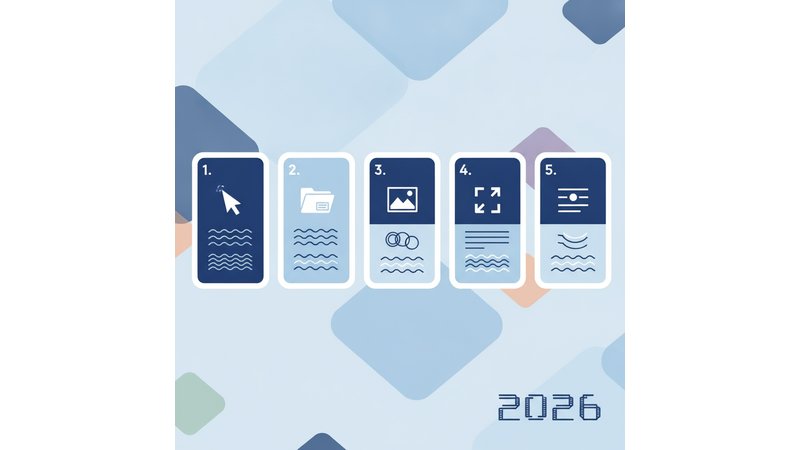
Passo 2: Acesse o menu “Inserir”
Na barra de menu superior, clique em Inserir. Um menu suspenso aparecerá com várias opções.
Dica: Se você não vê a barra de menu, verifique se está na guia “Página Inicial” ou “Inserir”. No Word, as opções mudam conforme a guia ativa.
Passo 3: Clique em “Imagens”
Dentro do menu Inserir, procure pela opção Imagens (ou Pictures, se seu Word está em inglês). Você verá um ícone de imagem. Clique nela.
Passo 4: Escolha a fonte da imagem
Uma janela abrirá com opções:
– Este Dispositivo — para imagens já salvas no seu computador
– Imagens Online — para buscar imagens direto na internet (Bing, OneDrive, etc.)
Para este guia, vamos usar Este Dispositivo (é mais seguro e garante que você tem a imagem em alta qualidade).
Passo 5: Navegue até a pasta com suas imagens
A janela de explorador de arquivos abrirá. Navegue até a pasta onde você salvou suas imagens. Dica: organize suas imagens em uma pasta específica (ex: “Imagens TCC”) para facilitar o acesso.
Passo 6: Selecione a imagem
Clique na imagem que deseja inserir. Ela ficará destacada (geralmente com fundo azul).
Passo 7: Clique em “Inserir”
Na parte inferior direita da janela, clique no botão Inserir. A imagem será inserida no seu documento.
Passo 8: Ajuste o tamanho da imagem
A imagem aparecerá no documento. Você verá pequenos quadrados (alças) nas laterais e cantos. Para redimensionar:
– Clique e arraste uma das alças de canto para manter a proporção
– Clique e arraste uma das alças laterais para ajustar apenas a largura ou altura
Dica importante: Mantenha a proporção da imagem ao redimensionar. Se você arrastar apenas uma alça lateral, a imagem pode ficar distorcida. Use sempre as alças de canto.
Passo 9: Centralize a imagem
Clique na imagem para selecioná-la. Na barra de menu, vá para Página Inicial > Alinhar > Centralizar. Isso garante que a imagem fica centralizada no documento, conforme norma ABNT.
Passo 10: Adicione espaçamento antes e depois da imagem
Com a imagem ainda selecionada, clique com o botão direito nela. Escolha Parágrafo. Na janela que abrir, defina:
– Espaçamento antes: 12 pt
– Espaçamento depois: 12 pt
Isso garante que haja espaço adequado entre a imagem e o texto acima e abaixo dela.
Pronto! Sua imagem foi inserida no Word. Agora você precisa legendá-la e referenciá-la — vamos cobrir isso mais adiante.
Inserir Imagem no TCC em Google Docs (Passo a Passo com Screenshots)
Passo 1: Posicione o cursor no local onde deseja inserir a imagem
Abra seu documento do TCC no Google Docs. Clique no ponto exato onde você quer que a imagem apareça.
Passo 2: Acesse o menu “Inserir”
Na barra de menu superior, clique em Inserir. Um menu suspenso aparecerá.
Passo 3: Clique em “Imagem”
Dentro do menu Inserir, procure por Imagem. Você verá várias opções:
– Upload do computador — para imagens salvas no seu PC
– Pesquisar na web — para buscar imagens online
– Drive — para imagens salvas no Google Drive
– URL — para inserir link direto de uma imagem online
– Câmera — para tirar foto com webcam
Para este guia, vamos usar Upload do computador.
Passo 4: Selecione a imagem do seu computador
A janela de explorador de arquivos abrirá. Navegue até a pasta com suas imagens e selecione a que deseja inserir. Clique em Abrir.
Passo 5: A imagem será inserida no documento
O Google Docs inserirá a imagem automaticamente no local onde você posicionou o cursor.
Passo 6: Ajuste o tamanho da imagem
Clique na imagem para selecioná-la. Você verá pequenos círculos (alças) nas laterais e cantos. Para redimensionar:
– Clique e arraste uma das alças de canto para manter a proporção
– Use as alças laterais apenas se quiser ajustar apenas a largura ou altura
Dica: Mantenha sempre a proporção ao redimensionar.
Passo 7: Centralize a imagem
Com a imagem selecionada, clique com o botão direito nela. Escolha Alinhar > Centralizar. Ou use a barra de ferramentas superior: clique no ícone de alinhamento e escolha Centralizar.
Passo 8: Adicione espaçamento
Com a imagem selecionada, clique com o botão direito > Opções de imagem. Na janela que abrir, vá para a aba Arranjo e defina o espaçamento conforme necessário.
Alternativamente, você pode adicionar espaçamento manualmente inserindo parágrafos vazios antes e depois da imagem.
Pronto! Sua imagem foi inserida no Google Docs. Agora vamos legendá-la e referenciá-la.
Dicas de Posicionamento e Alinhamento
Independentemente de usar Word ou Google Docs, aqui estão as melhores práticas:
Centralização: Imagens devem estar centralizadas no documento. Isso é exigência ABNT e melhora a apresentação visual.
Proximidade com o texto: A imagem deve estar próxima ao parágrafo que a menciona. Não deixe a imagem muito distante do texto que a referencia — isso prejudica a leitura.
Evite quebras de página inadequadas: Se a imagem ficar muito grande e ocupar quase toda a página, deixe-a em uma página separada. Não deixe apenas a legenda em outra página — isso fica estranho.
Imagens lado a lado: Se você tem duas imagens pequenas que se relacionam, pode colocá-las lado a lado. Mas certifique-se de que cada uma tem sua própria legenda e numeração.
Normas ABNT para Imagens em TCC: Tamanho, Resolução e Espaçamento
Agora vamos aos números. A ABNT tem especificações bem claras sobre como imagens devem ser formatadas. Aqui está a tabela de referência:
| Aspecto | Norma ABNT | Exemplo Prático |
|---|---|---|
| Tamanho Ideal | Entre 8×8 cm e 15×15 cm (ou proporcional) | Uma imagem de 10×10 cm é ideal para a maioria dos TCCs |
| Resolução Mínima | 150 DPI (mínimo); 300 DPI (recomendado) | Baixe imagens em resolução máxima; evite imagens de baixa qualidade da internet |
| Espaçamento Antes | 12 pt (ou 1 linha em branco) | Deixe uma linha em branco antes da imagem |
| Espaçamento Depois | 12 pt (ou 1 linha em branco) | Deixe uma linha em branco depois da imagem |
| Margens | Respeite as margens do documento (2,5 cm esquerda, 2 cm direita, 2 cm superior, 2 cm inferior) | A imagem deve estar dentro das margens, não ultrapassá-las |
| Formato de Arquivo | JPG ou PNG (preferencialmente) | Use JPG para fotografias; PNG para gráficos ou imagens com fundo transparente |
| Alinhamento | Centralizado | A imagem deve estar centralizada no documento |
| Legenda | Abaixo da imagem, fonte 10pt, Arial ou Times | Veja seção “Como Legendar” para formato exato |
Tamanho Ideal de Imagem para TCC
A ABNT recomenda que imagens ocupem entre 8×8 cm e 15×15 cm. Por quê?
Imagens muito pequenas (menores que 8×8 cm) ficam ilegíveis. O leitor não consegue ver os detalhes, especialmente se a imagem é um gráfico ou diagrama com texto pequeno.
Imagens muito grandes (maiores que 15×15 cm) prejudicam a diagramação. Ocupam muito espaço, deixam a página desproporcionada e podem fazer o documento ficar muito longo.
Exemplo prático: Se você tem um gráfico de pesquisa que mostra resultados em porcentagem, o tamanho ideal seria 10×10 cm. Assim, o leitor consegue ler os rótulos e porcentagens sem dificuldade, e a imagem não ocupa espaço excessivo.
Dica: Se sua imagem é retangular (mais larga que alta), adapte as proporções. Exemplo: 14×8 cm é aceitável. O importante é que a imagem seja legível e não ocupe espaço excessivo.
Resolução Mínima Exigida pela ABNT
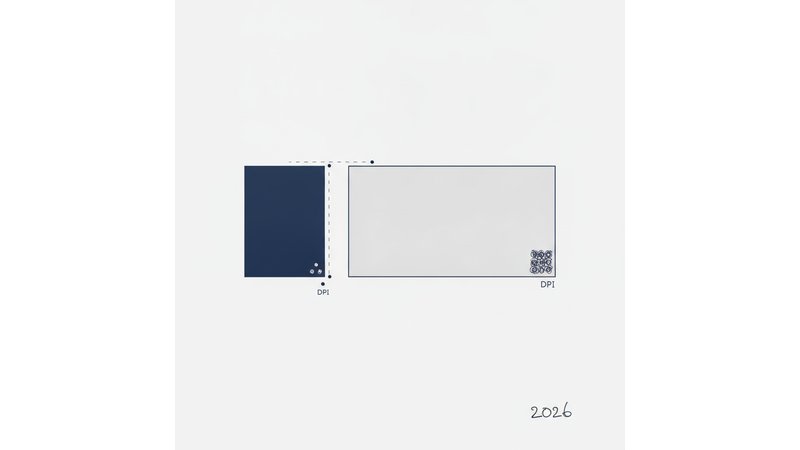
Resolução é medida em DPI (pontos por polegada). Quanto maior o DPI, melhor a qualidade da imagem.
- 150 DPI: Mínimo aceitável. Imagens ficarão nítidas quando impressas.
- 300 DPI: Recomendado. Imagens ficarão muito nítidas, profissionais.
Por que isso importa? Se você baixa uma imagem de baixa resolução (ex: 72 DPI) da internet e a insere no TCC, quando a imagem é ampliada para o tamanho ideal (10×10 cm), ela fica pixelada e de má qualidade. Isso prejudica a apresentação do seu trabalho.
Como verificar a resolução de uma imagem?
No Windows:
1. Clique com o botão direito na imagem
2. Escolha Propriedades
3. Vá para a aba Detalhes
4. Procure por Dimensões — lá estará a resolução em DPI
No Mac:
1. Clique com o botão direito na imagem
2. Escolha Obter Informações
3. Procure por Resolução
Dica: Sempre baixe imagens em resolução máxima. Se você encontra uma imagem em um site, procure pela opção “Download em alta resolução” ou “Original size”.
Espaçamento e Margens Conforme ABNT
O espaçamento ao redor da imagem é importante para a legibilidade e profissionalismo do documento.
Espaçamento antes da imagem: Deixe 12 pt (ou aproximadamente 1 linha em branco) antes da imagem. Isso separa a imagem do parágrafo anterior.
Espaçamento depois da imagem: Deixe 12 pt (ou aproximadamente 1 linha em branco) depois da imagem. Isso separa a imagem do parágrafo seguinte.
Margens do documento: As imagens devem estar dentro das margens padrão ABNT:
– Margem esquerda: 2,5 cm
– Margem direita: 2 cm
– Margem superior: 2 cm
– Margem inferior: 2 cm
A imagem não deve ultrapassar essas margens. Se ela está muito grande, reduza o tamanho.
Como Legendar, Numerar e Referenciar Imagens Conforme ABNT
Esta é a seção mais importante. Aqui é onde muitos estudantes erram — e onde você vai acertar.
Formato Correto de Legenda (Fonte, Tamanho, Posição)
A legenda é o texto que acompanha a imagem. Ela deve ser clara, concisa e formatada corretamente.
Posição: A legenda fica abaixo da imagem, não acima.
Formato da legenda:
Figura 1 – Descrição breve da imagem (Ano)
Exemplo real:
Figura 1 – Resultado da pesquisa sobre hábitos de leitura entre universitários (2024)
Formatação:
– Fonte: Arial ou Times New Roman
– Tamanho: 10 pt
– Espaçamento: Simples (1.0)
– Alinhamento: Centralizado
– Negrito: Apenas “Figura X –” fica em negrito; o resto fica normal
Dica: A legenda deve ser descritiva o suficiente para que o leitor entenda o que está vendo, mas concisa — não precisa ser um parágrafo inteiro.
Numeração Sequencial de Imagens
As imagens devem ser numeradas sequencialmente ao longo do documento: Figura 1, Figura 2, Figura 3, etc.
Importante: A numeração deve ser contínua em todo o documento. Se você tem uma figura no Capítulo 1 e outra no Capítulo 3, elas são numeradas como Figura 1 e Figura 2 — não como Figura 1 e Figura 1 novamente.
Exceção: Algumas instituições permitem numeração por capítulo (Figura 1.1, Figura 1.2, Figura 2.1, etc.). Verifique com seu orientador qual é o padrão da sua instituição.
Como numerar automaticamente no Word:
- Clique na legenda
- Vá para Referências > Legendas > Inserir Legenda
- Na janela que abrir, escolha Figura como rótulo
- O Word numerará automaticamente
Como numerar automaticamente no Google Docs:
- Clique na legenda
- Vá para Inserir > Número de página > Mais opções
- Escolha a opção de numeração automática
Como Referenciar Imagem no TCC (Citação no Texto + Referência Bibliográfica)
Aqui está o ponto crítico: toda imagem que você usa deve ser referenciada.
Se você criou a imagem (ex: um gráfico que você fez com dados da sua pesquisa), você não precisa citar fonte — mas precisa deixar claro que é sua. Exemplo: “Figura 1 – Resultado da pesquisa realizada pelo autor (2024)”.
Se você usou uma imagem de outro lugar (site, livro, artigo, banco de imagens), você precisa citar a fonte.
Citação no texto:
Quando você menciona a imagem no texto, cite-a assim:
Conforme mostra a Figura 1 (AUTOR, ANO), os hábitos de leitura entre universitários têm diminuído nos últimos anos.
Ou:
A Figura 1 apresenta os resultados da pesquisa (AUTOR, ANO).
Referência bibliográfica:
Na lista de referências (final do TCC), adicione uma entrada para a imagem. O formato varia conforme a origem:
Se a imagem vem de um site:
AUTOR, Nome. Título da imagem. Ano. Disponível em: <URL>. Acesso em: data.
Exemplo:
UNSPLASH. Fotografia de biblioteca. 2024. Disponível em: <https://unsplash.com/photos/biblioteca>. Acesso em: 15 ago. 2024.
Se a imagem vem de um livro:
AUTOR, Nome. Título do livro. Editora, Ano. p. XX. [Figura X]
Exemplo:
SMITH, John. Título do livro. Editora, 2020. p. 45. [Figura 1]
Se a imagem vem de um artigo científico:
AUTOR, Nome. Título do artigo. Título da Revista, Volume, Número, p. XX-XX, Ano.
Exemplo:
SILVA, Maria. Análise de gráficos em pesquisas. Revista Científica, v. 5, n. 2, p. 123-145, 2023.
Exemplo Prático: Imagem + Legenda + Referência Completa
Vamos ver um exemplo completo de como fica tudo junto:
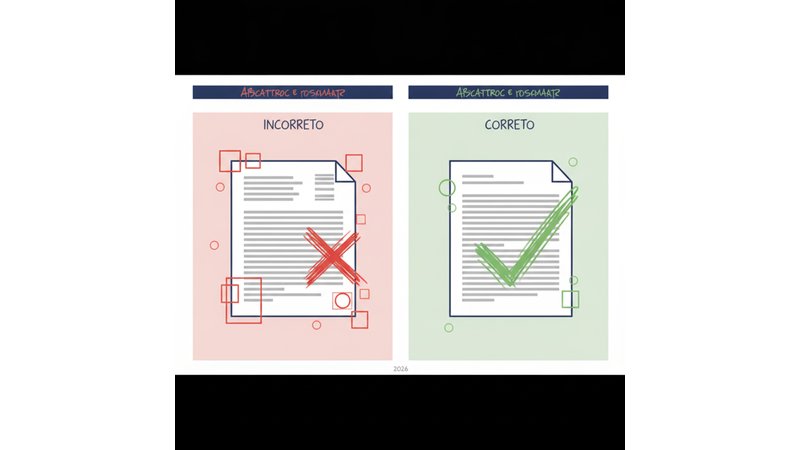
No corpo do texto:
Conforme mostra a Figura 1 (Smith, 2024), o crescimento de vendas de livros digitais acelerou significativamente entre 2020 e 2024. Esse aumento reflete a mudança nos hábitos de leitura dos consumidores.
A imagem com legenda:
[IMAGEM DO GRÁFICO]

Figura 1 – Crescimento de vendas de livros digitais (2020-2024)
Na lista de referências:
SMITH, John. Análise do mercado de livros digitais. 2024. Disponível em: <https://exemplo.com/analise-livros-digitais>. Acesso em: 15 ago. 2024.
Resumindo o exemplo:
1. No texto, você menciona a Figura 1 e cita o autor e ano
2. A imagem é inserida com legenda formatada corretamente
3. Na lista de referências, você adiciona a entrada completa com autor, título, ano, URL e data de acesso
Quer ajuda especializada na formatação correta de suas imagens?
💬 Quer ajuda profissional com seu TCC?
Erros Comuns ao Inserir Imagens em TCC (e Como Evitá-los)
Você já sabe como fazer certo. Agora vamos ver os erros que a maioria dos estudantes comete — para você não cair nessa armadilha.
| Erro Comum | Por Que é Problema | Como Evitar |
|---|---|---|
| Imagem sem legenda | Viola ABNT e deixa o leitor confuso sobre o propósito da imagem | Sempre adicione legenda abaixo da imagem com formato correto |
| Legenda mal formatada | Fonte errada, tamanho errado, ou posição errada prejudica a profissionalidade | Use fonte 10pt, Arial ou Times, centralizada, abaixo da imagem |
| Imagem sem referência bibliográfica | Se a imagem vem de outro lugar, não citar a fonte é considerado falta de rigor acadêmico (e pode ser plágio) | Sempre cite a fonte da imagem no texto e na lista de referências |
| Imagem muito pequena | Fica ilegível, especialmente se é um gráfico ou diagrama com texto | Use tamanho mínimo 8×8 cm; máximo 15×15 cm |
| Imagem em resolução baixa | Fica pixelada e de má qualidade quando impressa ou ampliada | Baixe imagens em resolução máxima (mínimo 150 DPI, recomendado 300 DPI) |
| Numeração não sequencial | Confunde o leitor (ex: Figura 1, Figura 3, Figura 2) | Numere as imagens sequencialmente conforme aparecem no documento |
| Espaçamento inadequado | A imagem fica muito colada ao texto, prejudicando a legibilidade | Deixe 12 pt (1 linha em branco) antes e depois da imagem |
| Imagem não centralizada | Fica desalinhada, prejudicando a apresentação visual | Centralize todas as imagens no documento |
| Imagem muito grande | Ocupa espaço excessivo, deixa a página desproporcionada | Reduza o tamanho para 8×15 cm (máximo) |
| Referência incompleta | Leitor não consegue rastrear a fonte da imagem | Inclua autor, ano, URL e data de acesso na referência |
O padrão que você vê: Esses erros são extremamente comuns. Professores veem isso o tempo todo. Se você evitar esses 10 erros, seu TCC já estará à frente de 80% dos trabalhos.
Onde Encontrar Imagens Grátis e Sem Copyright para Seu TCC
Você precisa de imagens para seu TCC, mas não quer gastar dinheiro — e quer ter certeza de que pode usar sem problemas de copyright.
Aqui estão as melhores plataformas de imagens grátis e confiáveis:
Unsplash (unsplash.com)
Tipo de imagens: Fotografias de alta qualidade (paisagens, pessoas, objetos, etc.)
Licença: Domínio público (você pode usar sem atribuição, mas é bom citar)
Como usar: Busque por palavra-chave em português. Baixe em resolução máxima (clique em “Download” > “Full Size”). Exemplo: busque “biblioteca” e você encontrará centenas de fotos de bibliotecas em alta qualidade.
Dica: Sempre baixe em resolução máxima para garantir qualidade no TCC.
Pexels (pexels.com)
Tipo de imagens: Fotografias variadas (similar ao Unsplash)
Licença: Creative Commons Zero (domínio público)
Como usar: Busque por palavra-chave. Baixe em resolução máxima. Exemplo: “pesquisa científica” retorna fotos de laboratórios, cientistas, etc.
Diferencial: Pexels tem uma curadoria muito boa — as imagens são de alta qualidade.
Pixabay (pixabay.com)
Tipo de imagens: Fotografias, ilustrações, vetores
Licença: Pixabay License (pode usar livremente, sem atribuição obrigatória)
Como usar: Busque por palavra-chave. Baixe em resolução máxima. Exemplo: “gráfico” retorna ilustrações de gráficos que você pode usar como referência.
Diferencial: Pixabay tem muitas ilustrações e gráficos, úteis para TCCs de áreas como Administração, Economia, etc.
Freepik (freepik.com)
Tipo de imagens: Fotografias, ilustrações, vetores (versão grátis limitada)
Licença: Freepik License (versão grátis requer atribuição)
Como usar: Busque por palavra-chave. A versão grátis tem limitações (você precisa citar a fonte). Exemplo: “pesquisa de mercado” retorna ilustrações profissionais.
Dica: Se usar Freepik, sempre cite a fonte na legenda ou referência.
Wikimedia Commons (commons.wikimedia.org)
Tipo de imagens: Fotografias, ilustrações, mapas (foco em conteúdo educacional e histórico)
Licença: Varia (Creative Commons, domínio público, etc.) — sempre verifique a licença específica
Como usar: Busque por palavra-chave. Verifique a licença antes de usar. Exemplo: “história do Brasil” retorna fotos históricas e mapas.
Diferencial: Excelente para TCCs de História, Geografia, Ciências Sociais.
Banco de Imagens Governamentais (gov.br)
Tipo de imagens: Fotografias oficiais, documentos, dados
Licença: Varia (geralmente domínio público ou Creative Commons)
Como usar: Busque no site do governo (ex: IBGE, Ministério da Educação, etc.). Exemplo: IBGE tem mapas e gráficos de dados demográficos.
Diferencial: Útil para TCCs que usam dados oficiais.
⚠️ Aviso Importante
Sempre verifique a licença antes de usar uma imagem, mesmo que seja grátis. Algumas plataformas exigem atribuição (citar a fonte); outras não.
Sempre cite a fonte na legenda ou na lista de referências, mesmo que a licença não exija. Isso demonstra rigor acadêmico.
Evite imagens do Google Images sem verificar a licença. Muitas imagens no Google Images têm copyright e você não pode usar sem permissão.
FAQ: Dúvidas Frequentes Sobre Imagens em TCC
Qual é o tamanho ideal de imagem para TCC conforme ABNT?
A ABNT recomenda imagens entre 8×8 cm e 15×15 cm. Imagens menores ficam ilegíveis; imagens maiores ocupam espaço excessivo. Se sua imagem é retangular, adapte as proporções (ex: 14×8 cm é aceitável). O importante é que a imagem seja legível e não prejudique a diagramação.
Como referenciar imagem no TCC conforme normas ABNT?
Cite a imagem no texto assim: “Conforme mostra a Figura 1 (AUTOR, ANO)…”. Na lista de referências, adicione: “AUTOR, Nome. Título da imagem. Ano. Disponível em: . Acesso em: data.” Se a imagem é sua (ex: gráfico de sua pesquisa), deixe claro: “Figura 1 – Título (Autor, 2024)”.
Posso usar imagens de qualquer site na internet para meu TCC?
Não. Muitas imagens têm copyright. Use apenas imagens de plataformas confiáveis como Unsplash, Pexels, Pixabay, Freepik ou Wikimedia Commons. Sempre verifique a licença. Se a imagem vem de outro lugar, cite a fonte.
Qual é a resolução mínima de imagem para TCC?
A ABNT exige mínimo 150 DPI. Recomenda-se 300 DPI para melhor qualidade. Se você baixa uma imagem de baixa resolução (ex: 72 DPI) e a amplia para 10×10 cm, ela fica pixelada. Sempre baixe em resolução máxima.
Como numerar e legendar imagens no TCC conforme ABNT?
Numere sequencialmente (Figura 1, Figura 2, etc.). A legenda fica abaixo da imagem, formatada assim: “Figura 1 – Descrição breve (Ano)”. Use fonte 10pt, Arial ou Times, centralizada. Apenas “Figura X –” fica em negrito.
Checklist: Conformidade ABNT para Imagens no Seu TCC
Use este checklist enquanto formata suas imagens. Marque cada item conforme avança:
- ☐ Imagem tem tamanho entre 8×8 cm e 15×15 cm (ou proporcional)
- ☐ Resolução é mínimo 150 DPI (recomendado 300 DPI)
- ☐ Legenda está posicionada abaixo da imagem
- ☐ Legenda usa fonte Arial ou Times, 10pt, centralizada
- ☐ Legenda começa com “Figura X –” em negrito
- ☐ Imagem está numerada sequencialmente (Figura 1, 2, 3…)
- ☐ Existe citação no texto (Autor, Ano) para cada imagem
- ☐ Imagem está referenciada na lista de referências bibliográficas
- ☐ Espaçamento antes da imagem é 12 pt (1 linha em branco)
- ☐ Espaçamento depois da imagem é 12 pt (1 linha em branco)
- ☐ Imagem está centralizada no documento
- ☐ Imagem está dentro das margens ABNT (2,5 cm esquerda, 2 cm direita, 2 cm superior, 2 cm inferior)
Dica: Marque cada item conforme avança na formatação. Se algum item ficar desmarcado, revise antes de entregar o TCC.
Conclusão: Você Está Pronto Para Inserir Imagens no TCC Corretamente
Você aprendeu:
✓ Como inserir imagens em Word e Google Docs (passo a passo)
✓ Tamanho ideal, resolução mínima e espaçamento conforme ABNT
✓ Como legendar, numerar e referenciar imagens corretamente
✓ Erros comuns que prejudicam sua nota (e como evitá-los)
✓ Onde encontrar imagens grátis e sem copyright
✓ Um checklist prático para garantir conformidade total
Agora você tem confiança de que suas imagens estão formatadas corretamente e em conformidade com as normas ABNT 2024.
Mas se você quer garantir 100% de conformidade com as normas ABNT da sua instituição — e evitar aquelas correções de última hora — nossa equipe de orientação especializada pode revisar seu TCC e fazer ajustes finais.
Pronto para entregar um TCC excepcional?
💬 Quer ajuda profissional com seu TCC?
Boa sorte com seu TCC! 🎓
Recursos Adicionais
Para aprofundar em formatação ABNT, confira também:
- Estrutura completa do TCC conforme ABNT
- Como fazer referências bibliográficas conforme ABNT
- Guia completo de formatação ABNT para TCC
Antes de entregar, vale passar o texto em um detector como o GPTZero para conferir como o avaliador pode enxergar o trabalho. Preparamos um comparativo completo dos melhores detectores de IA para te ajudar a escolher.
A TCC Solutions Group tem nota 5,0 no Google, com mais de 150 avaliações de estudantes. Veja as avaliações »

Escrito por Deivid Silva Santos
Fundador da TCC Solutions Group
Fundador da TCC Solutions Group, empresa de orientação acadêmica de Londrina (PR) com nota 5,0 e mais de 150 avaliações no Google. Acompanha alunos de todo o Brasil na estruturação de projetos de extensão, relatórios de estágio e trabalhos de conclusão.
O que dizem os estudantes que já passaram por aqui.
Super indico, já fiz três projetos para a faculdade, e tanto o David quanto a Amanda foram super atenciosos. Tive 100% de aprovação nos trabalhos.
Ótimo atendimento, entrega no prazo, me orientou em todas as dúvidas. Tirei nota máxima no projeto e entreguei também as horas complementares.
Tive uma excelente experiência com a TCC Solutions Group, que realizou meu projeto de extensão. Desde o início, demonstraram profissionalismo, comprometimento e domínio técnico em todas as etapas.
Minha experiência foi ótima, nada a reclamar dos atendimentos e muito menos dos trabalhos. Meu último trabalho foi um portfólio do curso Ciências Contábeis e foi excelente.
Fiquei muito satisfeita com o serviço! A empresa foi super comprometida, entregou tudo na data certinha e com muita qualidade. Tirei nota máxima. Recomendo!
![Metodologias para TCC: Guia Completo Qualitativa, Quantitativa e Mista + Exemplos por Curso [2026]](https://tccsolutionsgroup.com.br/wp-content/uploads/2026/07/metodologias-tcc-estudante-decisao-300x169.jpg)