
Você finalizou seu TCC depois de meses de pesquisa e escrita. Agora vem aquela insegurança: será que a capa está formatada conforme as normas ABNT? Um erro aparentemente simples pode gerar comentários da banca ou exigir correções de última hora.
A boa notícia: formatar a capa do TCC nas normas ABNT não precisa ser complicado. Neste guia você vai aprender exatamente o que colocar, como formatar no Word, e ainda terá acesso a modelos prontos para preencher e exemplos práticos de cursos como Enfermagem, Pedagogia e Administração.
Vamos cobrir elementos obrigatórios, formatação passo a passo, erros comuns, checklist de verificação e as diferenças entre capa, folha de rosto e lombada.
O que é a capa de TCC e qual sua importância
A capa é o primeiro elemento pré-textual do seu TCC — literalmente a primeira coisa que a banca vê ao pegar seu trabalho. Ela tem duas funções: identificar o trabalho de forma clara (autor, título, instituição) e proteger fisicamente as páginas internas quando encadernado.
Embora pareça apenas um detalhe estético, a capa é exigência formal das normas ABNT (NBR 14724:2011, atualizada) e das instituições de ensino. Uma capa bem formatada demonstra rigor acadêmico e atenção aos detalhes — qualidades que a banca valoriza desde o primeiro contato.
Não confunda a capa com outros elementos pré-textuais. A capa é externa e contém informações básicas. A folha de rosto é o primeiro elemento interno, mais detalhada, e inclui a natureza do trabalho e o nome do orientador. A lombada é a parte lateral da encadernação, geralmente obrigatória apenas para capa dura.
Seguir as normas ABNT na capa não é frescura: é uma exigência institucional que, quando ignorada, pode resultar em pedidos de correção ou até na não-aceitação do trabalho para defesa.
Elementos obrigatórios da capa de TCC segundo a ABNT
A norma ABNT NBR 14724:2011 define cinco elementos obrigatórios que devem aparecer na capa do TCC:
1. Nome da instituição de ensino
O nome completo da sua universidade ou faculdade deve aparecer no topo da capa, centralizado. Inclua também o nome do campus, departamento ou centro acadêmico, se a instituição exigir.
Exemplo: UNIVERSIDADE FEDERAL DE SÃO PAULO — CAMPUS GUARULHOS
Formatação: Arial ou Times New Roman, tamanho 12, caixa alta (letras maiúsculas), centralizado, espaçamento simples.
2. Nome do autor
Seu nome completo, exatamente como consta nos documentos oficiais da instituição. Deve aparecer centralizado, geralmente posicionado no meio da página ou um pouco acima.
Exemplo: MARIA SILVA SANTOS
Formatação: Arial ou Times New Roman, tamanho 12, caixa alta, centralizado.
3. Título do trabalho
O título principal do seu TCC, que deve ser claro, objetivo e representar fielmente o conteúdo da pesquisa. Este é o elemento de maior destaque visual da capa.
Exemplo: ASSISTÊNCIA DE ENFERMAGEM AO PACIENTE COM DIABETES MELLITUS TIPO 2
Formatação: Arial ou Times New Roman, tamanho 12, caixa alta, centralizado, negrito (opcional, mas recomendado para destaque).
4. Subtítulo (se houver)
Caso seu trabalho tenha um subtítulo, ele deve aparecer logo após o título, separado por dois pontos. O subtítulo é opcional — só use se realmente agregar informação relevante.
Exemplo: ASSISTÊNCIA DE ENFERMAGEM AO PACIENTE COM DIABETES MELLITUS TIPO 2: um estudo de caso no Hospital Municipal
Formatação: Mesma fonte e tamanho do título, mas sem negrito e com apenas a primeira letra em maiúscula (exceto nomes próprios).
5. Local e ano
O local refere-se à cidade onde está localizada a instituição (não onde você mora). O ano é o da entrega ou defesa do TCC. Esses elementos aparecem centralizados na parte inferior da capa.
Exemplo:
São Paulo
2026
Formatação: Arial ou Times New Roman, tamanho 12, centralizado, cada informação em uma linha separada.
Atenção: A capa não inclui o nome do orientador nem a natureza do trabalho (ex: “Trabalho de Conclusão de Curso apresentado como requisito…”). Essas informações aparecem apenas na folha de rosto.
Está em dúvida sobre por onde começar ou quer ter certeza de que está fazendo tudo certo?
Como fazer capa de TCC passo a passo (formatação completa)
Agora vamos ao tutorial prático de formatação no Microsoft Word. Siga cada etapa com atenção.
Passo 1: Configurar a página e as margens
Antes de começar a digitar, configure o documento:
- Abra um documento novo no Word
- Vá em Layout (ou Layout da Página) > Margens > Margens Personalizadas
- Configure as margens conforme a ABNT:
- Superior: 3 cm
- Inferior: 2 cm
- Esquerda: 3 cm
- Direita: 2 cm
- Clique em OK
Essas margens são padrão para todo o TCC, incluindo a capa. A margem esquerda maior facilita a encadernação sem prejudicar a leitura.
Passo 2: Escolher fonte e tamanho
A ABNT aceita duas fontes principais: Arial (sem serifa, mais moderna) ou Times New Roman (com serifa, mais tradicional). Escolha uma delas e use tamanho 12 para todo o texto da capa.
Dica prática: Verifique no manual da sua instituição se há preferência por uma fonte específica. Algumas universidades têm normas internas que complementam a ABNT.
Passo 3: Formatar o espaçamento
O espaçamento entre linhas na capa deve ser simples (1,0) para a maioria dos elementos. Para configurar:
- Selecione todo o texto (Ctrl+T)
- Vá em Página Inicial > Espaçamento de Linha
- Escolha 1,0
Entre os diferentes elementos da capa (instituição, autor, título, local), use Enter para criar espaços. A distribuição vertical dos elementos deve ser harmoniosa.
Passo 4: Alinhar e posicionar os elementos
Todos os elementos da capa devem estar centralizados horizontalmente. Para garantir isso, selecione o texto e clique no botão Centralizar na barra de ferramentas (ou use Ctrl+E).
Quanto ao posicionamento vertical, siga esta estrutura:
- Topo da página: Nome da instituição (cerca de 3 cm da borda superior, respeitando a margem)
- Centro-superior: Nome do autor (aproximadamente no terço superior da página)
- Centro: Título e subtítulo (no meio da página, com destaque visual)
- Parte inferior: Local e ano (cerca de 2-3 cm da borda inferior)
Use a tecla Enter para criar espaços entre os elementos. Para centralizar verticalmente de forma mais precisa, você pode usar a ferramenta de Espaçamento Antes/Depois (em Parágrafo > Espaçamento).
Passo 5: Inserir e formatar cada elemento
Agora vamos montar a capa elemento por elemento:
Nome da instituição:
Digite o nome completo em CAIXA ALTA, centralize e posicione no topo (após a margem superior de 3 cm). Use Enter para espaçar do próximo elemento.
Nome do autor:
Digite seu nome completo em CAIXA ALTA, centralize e posicione no terço superior da página. Pressione Enter várias vezes para criar espaço até o título.
Título (e subtítulo, se houver):
Digite o título em CAIXA ALTA. Aplique negrito para destaque (opcional mas recomendado). Se houver subtítulo, digite-o na linha seguinte precedido de dois pontos. Centralize ambos e posicione no centro da página.
Local e ano:
Digite o nome da cidade, pressione Enter, digite o ano. Centralize ambos e posicione na parte inferior (cerca de 2-3 cm da borda inferior).
Passo 6: Verificar e ajustar
Depois de montar a capa, faça uma verificação visual:
- Todos os elementos estão centralizados?
- A distribuição vertical está harmoniosa (não muito espremida nem muito espaçada)?
- Não há erros de digitação?
- As margens estão corretas?
Dica de ouro: Imprima uma versão de teste antes da impressão final. Erros de formatação ficam mais visíveis no papel do que na tela.
Passo 7: Salvar corretamente
Salve seu arquivo com um nome claro, como “TCC_Capa_SeuNome.docx”. Mantenha sempre uma cópia de backup em nuvem (Google Drive, OneDrive) para evitar perder o trabalho.
Modelos de capa de TCC prontos para download
Para facilitar ainda mais, preparamos modelos de capa de TCC já formatados conforme as normas ABNT 2026. Você só precisa baixar o arquivo em Word, substituir os textos de exemplo pelos seus dados reais e pronto.
O que está incluído nos modelos:
- Margens configuradas (3-2-3-2 cm)
- Fonte Arial ou Times New Roman, tamanho 12
- Todos os elementos obrigatórios posicionados corretamente
- Espaçamento e alinhamento conforme ABNT
- Instruções de preenchimento dentro do próprio arquivo
Como usar o modelo:
- Faça o download do arquivo Word
- Abra no Microsoft Word (ou Google Docs, LibreOffice)
- Substitua os textos de exemplo pelos seus dados: nome da instituição, seu nome completo, título do TCC, subtítulo (se houver), cidade e ano
- Revise tudo com atenção
- Salve e imprima
Os modelos são 100% gratuitos e já foram validados por especialistas em formatação ABNT.
[Baixe gratuitamente nosso modelo de capa de TCC formatado em Word — basta preencher com seus dados e usar com segurança.]
Botão: [Baixar Modelo Grátis]
Precisa de ajuda para adaptar o modelo ao seu caso específico?
Exemplos de capa de TCC por curso (Enfermagem, Pedagogia, Administração)
Para que você visualize melhor como fica uma capa formatada na prática, preparamos três exemplos de cursos prioritários. A estrutura é a mesma para todos — o que muda é apenas o conteúdo.

Exemplo 1: Capa de TCC de Enfermagem
Nome da instituição:
UNIVERSIDADE FEDERAL DE SÃO PAULO
ESCOLA PAULISTA DE ENFERMAGEM
Nome do autor:
MARIA SILVA SANTOS
Título:
ASSISTÊNCIA DE ENFERMAGEM AO PACIENTE COM DIABETES MELLITUS TIPO 2: REVISÃO INTEGRATIVA DA LITERATURA
Local e ano:
São Paulo
2026
Observação: Note que o título é específico, acadêmico e descreve claramente o tema e o método (revisão integrativa). A formatação segue rigorosamente a ABNT: tudo centralizado, caixa alta, espaçamento adequado.
Exemplo 2: Capa de TCC de Pedagogia
Nome da instituição:
UNIVERSIDADE ESTADUAL DE CAMPINAS
FACULDADE DE EDUCAÇÃO
Nome do autor:
JOÃO PEDRO OLIVEIRA
Título:
ALFABETIZAÇÃO NA EDUCAÇÃO INFANTIL: MÉTODOS E DESAFIOS NA REDE PÚBLICA MUNICIPAL
Local e ano:
Campinas
2026
Observação: Títulos de TCC de Pedagogia frequentemente abordam práticas educacionais, metodologias de ensino ou políticas públicas. A estrutura da capa é idêntica aos demais cursos — a ABNT não faz distinção por área.
Exemplo 3: Capa de TCC de Administração
Nome da instituição:
FUNDAÇÃO GETÚLIO VARGAS
ESCOLA DE ADMINISTRAÇÃO DE EMPRESAS DE SÃO PAULO
Nome do autor:
ANA CAROLINA FERREIRA
Título:
GESTÃO DE PESSOAS EM PEQUENAS EMPRESAS: ESTUDO DE CASO NO SETOR DE TECNOLOGIA
Local e ano:
São Paulo
2026
Observação: TCCs de Administração costumam incluir estudos de caso, análises de mercado ou propostas de gestão. O formato da capa permanece o mesmo, independentemente da abordagem metodológica do trabalho.
Pontos em comum nos três exemplos:
Todos seguem a mesma estrutura visual e hierarquia de elementos. Fonte, tamanho e espaçamento são idênticos. A formatação ABNT é universal — não muda por curso ou área de conhecimento. Títulos são claros, objetivos e descrevem o tema e a abordagem.
Dica importante: Se sua instituição tiver logotipo oficial, ele pode ser inserido no topo da capa (acima ou ao lado do nome da instituição). Prefira versões em preto e branco ou tons de cinza para impressão, e garanta alta resolução para evitar pixelização.
Erros comuns na capa de TCC e como evitar
Mesmo seguindo as orientações, alguns erros aparecem com frequência. Vamos listar os principais para que você possa evitá-los:
Erro 1: Usar fonte ou tamanho incorretos
O erro: Usar fontes decorativas (Comic Sans, Brush Script) ou tamanhos variados (14 para título, 10 para autor).
Por que está errado: A ABNT aceita apenas Arial ou Times New Roman, tamanho 12 para todo o texto da capa (com raras exceções para logotipos).
Como corrigir: Padronize tudo em Arial ou Times 12. Se quiser destacar o título, use negrito em vez de aumentar o tamanho.
Erro 2: Incluir numeração de página na capa
O erro: Colocar o número “1” no rodapé ou cabeçalho da capa.
Por que está errado: A capa não leva numeração visível, embora seja contada na contagem total de páginas do TCC. A numeração visível começa apenas na parte textual (introdução).
Como corrigir: Desative a numeração de página na seção da capa. No Word, use “Quebra de Seção” para separar a capa do restante do documento e configure a numeração apenas a partir da introdução.
Erro 3: Esquecer algum elemento obrigatório
O erro: Omitir o nome da instituição, o ano ou o local.
Por que está errado: Todos os cinco elementos (instituição, autor, título, local, ano) são obrigatórios segundo a ABNT. A falta de qualquer um deles torna a capa incompleta.
Como corrigir: Use o checklist da próxima seção para verificar se todos os elementos estão presentes antes de imprimir.
Erro 4: Incluir informações da folha de rosto na capa
O erro: Adicionar a natureza do trabalho (“Trabalho de Conclusão de Curso apresentado como requisito…”) ou o nome do orientador na capa.
Por que está errado: Essas informações pertencem à folha de rosto, não à capa. A capa contém apenas identificação básica.
Como corrigir: Remova qualquer texto explicativo ou menção ao orientador da capa. Essas informações vão na folha de rosto, que é o próximo elemento pré-textual.
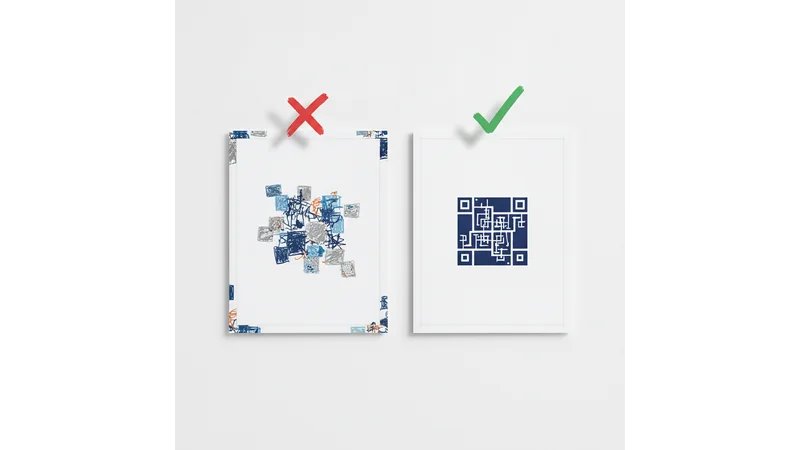
Erro 5: Espaçamento irregular ou elementos desalinhados
O erro: Elementos espremidos no topo, muito espaço em branco no meio, ou textos alinhados à esquerda em vez de centralizados.
Por que está errado: A distribuição harmoniosa dos elementos é parte da formatação ABNT e demonstra cuidado com a apresentação do trabalho.
Como corrigir: Use o recurso de centralização do Word (Ctrl+E) e distribua os elementos verticalmente de forma equilibrada. Imprima uma versão de teste para avaliar visualmente.
Erro 6: Logotipo em baixa resolução ou colorido inadequado
O erro: Inserir logotipo da instituição pixelizado ou em cores vibrantes que não combinam com o tom formal do trabalho.
Por que está errado: Logotipos de baixa qualidade prejudicam a apresentação visual. Cores muito vibrantes podem não imprimir bem em preto e branco.
Como corrigir: Solicite o logotipo oficial em alta resolução (formato vetorial ou PNG de alta qualidade) no site da instituição ou na secretaria. Prefira versões em preto e branco ou tons de cinza.
Erro 7: Margens fora do padrão ABNT
O erro: Usar margens iguais em todos os lados (ex: 2,5 cm) ou margens muito estreitas.
Por que está errado: A ABNT define margens específicas (3-2-3-2 cm) que facilitam a encadernação e a leitura.
Como corrigir: Configure as margens personalizadas conforme indicado no passo a passo.
| Erro Comum | Consequência | Solução Rápida |
|---|---|---|
| Fonte incorreta | Não conformidade com ABNT | Usar Arial ou Times 12 |
| Numeração na capa | Erro formal grave | Remover numeração da capa |
| Falta de elemento obrigatório | Capa incompleta | Verificar checklist |
| Informações da folha de rosto | Confusão de elementos | Manter apenas os 5 elementos obrigatórios |
| Espaçamento irregular | Apresentação visual ruim | Distribuir elementos harmoniosamente |
| Logotipo pixelizado | Impressão de má qualidade | Usar arquivo em alta resolução |
| Margens erradas | Dificuldade na encadernação | Configurar 3-2-3-2 cm |
Checklist de verificação final da capa
Antes de imprimir e encadernar seu TCC, use este checklist para garantir que a capa está perfeita:
Configuração de página:
- [ ] Margens configuradas: superior 3 cm, inferior 2 cm, esquerda 3 cm, direita 2 cm
- [ ] Tamanho do papel: A4 (21 x 29,7 cm)
- [ ] Orientação: retrato (vertical)
Formatação de texto:
- [ ] Fonte: Arial ou Times New Roman
- [ ] Tamanho: 12 para todo o texto
- [ ] Espaçamento entre linhas: simples (1,0)
- [ ] Alinhamento: centralizado para todos os elementos
Elementos obrigatórios presentes:
- [ ] Nome completo da instituição de ensino (e campus/departamento, se aplicável)
- [ ] Nome completo do autor
- [ ] Título do trabalho (claro e objetivo)
- [ ] Subtítulo (se houver), separado por dois pontos
- [ ] Local (cidade da instituição)
- [ ] Ano de entrega/defesa
Verificações técnicas:
- [ ] Nenhum elemento está faltando
- [ ] Não há numeração de página visível na capa
- [ ] Não há informações da folha de rosto (natureza do trabalho, orientador)
- [ ] Distribuição vertical dos elementos está harmoniosa
- [ ] Logotipo da instituição (se usado) está em alta resolução
- [ ] Não há erros de ortografia ou digitação
Verificações finais:
- [ ] Imprimi uma versão de teste e revisei visualmente
- [ ] Conferi com o manual de normas da minha instituição
- [ ] Salvei o arquivo com nome claro e fiz backup
- [ ] Arquivo está no formato correto para impressão (PDF ou DOCX)
Dica prática: Peça para um colega ou familiar revisar sua capa com olhos frescos. Erros que passam despercebidos para você podem ser óbvios para outra pessoa.
Quer ter certeza absoluta de que sua capa e todo o TCC estão impecáveis?
Diferenças entre capa, folha de rosto e lombada
Uma dúvida muito comum entre estudantes é: qual a diferença entre capa, folha de rosto e lombada? Vamos esclarecer de uma vez por todas:
Capa
O que é: Elemento externo do TCC, a primeira coisa que se vê ao pegar o trabalho encadernado.
Função: Identificação básica e proteção física das páginas internas.
Elementos obrigatórios: Nome da instituição, nome do autor, título (e subtítulo, se houver), local, ano.
Onde fica: Parte externa da encadernação (frente do trabalho).
Numeração: Não leva numeração visível, mas é contada como página 1 na contagem total.
Folha de rosto
O que é: Primeiro elemento interno do TCC, logo após a capa.
Função: Apresentar informações mais detalhadas sobre o trabalho e sua finalidade acadêmica.
Elementos obrigatórios: Nome do autor, título e subtítulo, natureza do trabalho (ex: “Trabalho de Conclusão de Curso apresentado à Faculdade de Educação da Universidade X como requisito parcial para obtenção do título de Licenciado em Pedagogia”), nome do orientador (e coorientador, se houver), local, ano.
Onde fica: Primeira página interna, logo após a capa.
Numeração: Contada na numeração, mas o número não aparece visível.
Diferença principal da capa: A folha de rosto inclui a natureza do trabalho e o nome do orientador — informações que não aparecem na capa.
Lombada
O que é: Parte lateral da encadernação, onde as folhas são unidas.
Função: Identificar o trabalho quando ele está na estante, facilitando a localização.
Elementos obrigatórios: Nome do autor (impresso horizontalmente, de cima para baixo), título do trabalho (abreviado se necessário), ano.
Onde fica: Lateral esquerda da encadernação (parte que fica visível na estante).
Quando é obrigatória: Geralmente apenas para encadernação em capa dura. Para brochura (espiral ou térmica), é opcional.
Formatação: Texto impresso na vertical, lido de cima para baixo.
Tabela comparativa:
| Elemento | Localização | Inclui orientador? | Inclui natureza do trabalho? | Obrigatória? |
|---|---|---|---|---|
| Capa | Externa (frente) | Não | Não | Sim |
| Folha de rosto | Interna (1ª página) | Sim | Sim | Sim |
| Lombada | Lateral (encadernação) | Não | Não | Depende do tipo de encadernação |
Resumo prático: A capa é simples e externa. A folha de rosto é detalhada e interna. A lombada é lateral e facilita a identificação na estante. Todos são elementos complementares — você precisa dos três (ou pelo menos capa e folha de rosto) para um TCC completo.
Quer saber mais sobre Folha de Rosto? Veja esse outro guia: Folha de Rosto TCC: Guia Completo ABNT 2024 + Template Word Pronto [2026]

Perguntas frequentes sobre capa de TCC ABNT
A capa do TCC tem numeração de página?
Não, a capa não leva numeração visível. Embora seja contada como a primeira página do trabalho na contagem total, o número não aparece impresso. A numeração visível começa apenas na parte textual (introdução), geralmente a partir da página 3 ou 4, dependendo dos elementos pré-textuais.
Qual a fonte e tamanho corretos para a capa do TCC?
A ABNT aceita duas fontes: Arial ou Times New Roman, sempre em tamanho 12 para todo o texto da capa. Você pode usar negrito no título para dar destaque, mas o tamanho deve permanecer 12. Evite fontes decorativas ou tamanhos variados — a padronização é essencial.
O que deve conter obrigatoriamente na capa do TCC?
A capa deve conter exatamente cinco elementos obrigatórios: (1) nome completo da instituição de ensino, (2) nome completo do autor, (3) título do trabalho, (4) subtítulo (se houver), (5) local (cidade) e ano. Não inclua o nome do orientador nem a natureza do trabalho — essas informações vão na folha de rosto.
Como formatar o espaçamento da capa de TCC?
O espaçamento entre linhas deve ser simples (1,0) para todos os elementos da capa. Entre os diferentes blocos de informação (instituição, autor, título, local/ano), use a tecla Enter para criar espaços verticais. A distribuição deve ser harmoniosa: instituição no topo, autor e título no centro, local e ano na parte inferior.
Preciso fazer capa dura para o TCC?
Depende das normas da sua instituição. Muitas universidades aceitam encadernação em brochura (espiral ou térmica) para a versão de avaliação, exigindo capa dura apenas para a versão final depositada na biblioteca. Consulte o manual de normas do seu curso ou pergunte ao orientador para ter certeza.
Qual a diferença entre capa e folha de rosto?
A capa é externa e contém apenas informações básicas de identificação (instituição, autor, título, local, ano). A folha de rosto é o primeiro elemento interno, mais detalhada, e inclui a natureza do trabalho (“Trabalho apresentado como requisito…”) e o nome do orientador. Ambas são obrigatórias, mas têm funções e conteúdos diferentes.
Posso usar logotipo colorido na capa do TCC?
Tecnicamente sim, mas o ideal é usar o logotipo em preto e branco ou tons de cinza, especialmente se você vai imprimir em P&B. Logotipos coloridos podem não reproduzir bem na impressão monocromática. Solicite a versão oficial do logotipo no site da instituição e garanta que esteja em alta resolução para evitar pixelização.
Conclusão
Agora você tem tudo o que precisa para formatar a capa do seu TCC com segurança e precisão. Recapitulando os pontos principais:
A capa deve conter cinco elementos obrigatórios: instituição, autor, título, local e ano. Use fonte Arial ou Times New Roman, tamanho 12, tudo centralizado. Configure as margens em 3-2-3-2 cm conforme a ABNT. Não inclua numeração de página nem informações da folha de rosto. Use nossos modelos prontos para facilitar o processo. Verifique tudo com o checklist antes de imprimir.
Formatar a capa corretamente demonstra rigor acadêmico e atenção aos detalhes — qualidades que a banca valoriza desde o primeiro contato com seu trabalho. Com os modelos prontos, exemplos práticos e o checklist que compartilhamos, você tem a garantia de que sua capa está impecável.
Baixe o modelo gratuito, preencha com seus dados, use o checklist de verificação e finalize seu TCC com a tranquilidade de quem sabe que está tudo certo.
Pronto para entregar um TCC excepcional, com formatação impecável do início ao fim?
Mais de 150 estudantes já avaliaram a TCC Solutions Group no Google, com nota 5,0. Leia as avaliações »

Escrito por Deivid Silva Santos
Fundador da TCC Solutions Group
Fundador da TCC Solutions Group, empresa de orientação acadêmica de Londrina (PR) com nota 5,0 e mais de 150 avaliações no Google. Acompanha alunos de todo o Brasil na estruturação de projetos de extensão, relatórios de estágio e trabalhos de conclusão.
O que dizem os estudantes que já passaram por aqui.
Super indico, já fiz três projetos para a faculdade, e tanto o David quanto a Amanda foram super atenciosos. Tive 100% de aprovação nos trabalhos.
Ótimo atendimento, entrega no prazo, me orientou em todas as dúvidas. Tirei nota máxima no projeto e entreguei também as horas complementares.
Tive uma excelente experiência com a TCC Solutions Group, que realizou meu projeto de extensão. Desde o início, demonstraram profissionalismo, comprometimento e domínio técnico em todas as etapas.
Minha experiência foi ótima, nada a reclamar dos atendimentos e muito menos dos trabalhos. Meu último trabalho foi um portfólio do curso Ciências Contábeis e foi excelente.
Fiquei muito satisfeita com o serviço! A empresa foi super comprometida, entregou tudo na data certinha e com muita qualidade. Tirei nota máxima. Recomendo!


![Cálculo Amostral: Como Fazer Passo a Passo no TCC [2026]](https://tccsolutionsgroup.com.br/wp-content/uploads/2026/07/calculo-amostral-capa-300x224.jpg)