

Você está aqui porque sua folha de rosto TCC foi rejeitada, ou você tem medo de que seja. Margens erradas, fonte inadequada, elementos fora de ordem — são detalhes que parecem pequenos, mas podem resultar em rejeição automática ou em uma má impressão antes mesmo da banca ler sua pesquisa.
A boa notícia? Fazer uma folha de rosto profissional conforme ABNT 2024 é mais simples do que parece.
Neste guia, você aprenderá exatamente como estruturar sua folha de rosto passo a passo no Word, terá acesso a um template editável pronto para usar, um checklist visual para auto-verificar, e exemplos dos erros mais comuns para evitar.
Promessa: em menos de 5 minutos, você terá uma folha de rosto profissional e conforme normas.
Vamos começar?
Está em dúvida sobre por onde começar?
O que é Folha de Rosto TCC e Por Que é Importante
A folha de rosto é a primeira página formal do seu trabalho acadêmico. Ela identifica:
- Instituição (nome da universidade ou faculdade)
- Autor (seu nome)
- Título do trabalho (título do TCC, monografia ou dissertação)
- Natureza do trabalho (TCC, monografia, dissertação, etc.)
- Orientador (nome e título do professor orientador)
- Local e data (cidade e ano de conclusão)
É um elemento obrigatório conforme a norma ABNT NBR 14724. Sem ela, seu trabalho não é considerado completo.
Por que importa tanto?
Simples: é a primeira coisa que a banca vê. Se estiver incorreta, pode resultar em:
- Rejeição automática — em algumas instituições, trabalhos com formatação incorreta não são aceitos
- Pontos negativos — avaliadores podem descontar pontos por falta de conformidade com normas
- Retrabalho — você precisará corrigir e reapresentar
- Atraso na defesa — enquanto corrige, sua data de apresentação pode ser adiada
Diferença entre Folha de Rosto de TCC, Monografia e Dissertação
Aqui está um ponto importante: a estrutura é praticamente a mesma, mas o texto que identifica o tipo de trabalho muda.
| Tipo de Trabalho | Texto na Folha | Exemplo |
|---|---|---|
| TCC (Trabalho de Conclusão de Curso) | “Trabalho de Conclusão de Curso apresentado ao curso de [Nome do Curso] da [Instituição] como requisito para obtenção do título de [Bacharel/Licenciado em…]” | TCC de Enfermagem, TCC de Pedagogia |
| Monografia | “Monografia apresentada ao curso de [Nome do Curso] da [Instituição] como requisito para obtenção do título de [Especialista em…]” | Monografia de Pós-Graduação em Gestão |
| Dissertação | “Dissertação apresentada ao Programa de Pós-Graduação em [Nome do Programa] da [Instituição] como requisito para obtenção do título de Mestre em [Área]” | Dissertação de Mestrado em Educação |
O restante da formatação (margens, fonte, espaçamento) é idêntico.
Normas ABNT para Folha de Rosto TCC: Margens, Fonte e Espaçamento
Aqui estão as especificações técnicas que você precisa seguir. Estas são as normas ABNT NBR 14724 atualizadas:
Tabela de Especificações ABNT
| Elemento | Especificação |
|---|---|
| Margens | Superior: 3 cm; Inferior: 2 cm; Esquerda: 3 cm; Direita: 2 cm |
| Fonte | Arial ou Times New Roman |
| Tamanho da Fonte | 12 pt |
| Espaçamento entre Linhas | 1.5 (ou 2.0, conforme instituição) |
| Alinhamento do Título | Centralizado |
| Alinhamento de Outros Elementos | Centralizado (nome da instituição, autor, natureza do trabalho); Direita (local e data) |
| Paginação | Folha de rosto é contada, mas NÃO numerada |
| Papel | A4 (210 x 297 mm) |
Ordem Correta dos Elementos (de cima para baixo)
- Nome da instituição (centralizado, maiúsculas)
- Nome do autor (centralizado)
- Título do trabalho (centralizado, maiúsculas, negrito)
- Natureza do trabalho (descrição completa: “Trabalho de Conclusão de Curso apresentado ao curso de…”)
- Nome do orientador (com título: Prof., Dr., etc.)
- Local (cidade)
- Data (ano)
Observação Importante
Algumas instituições têm guias próprios de formatação que podem variar ligeiramente das normas ABNT. Sempre consulte o guia da sua universidade ou faculdade antes de finalizar. Este artigo segue o padrão ABNT, mas sua instituição pode ter especificidades.
Passo a Passo: Como Fazer Folha de Rosto TCC no Word
Agora vamos à prática. Siga cada passo com atenção:
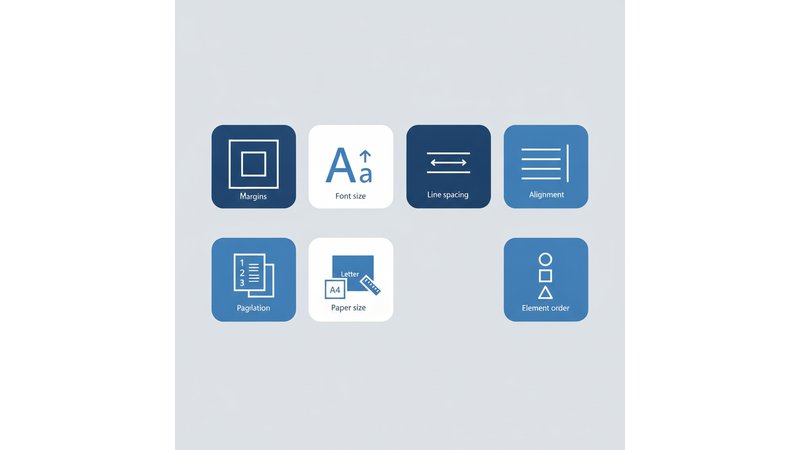
Passo 1: Abrir Novo Documento e Configurar Margens
- Abra o Microsoft Word
- Clique em Arquivo > Novo > Documento em Branco
- Vá em Arquivo > Configurar Página (ou Layout > Margens em versões mais recentes)
- Configure as margens:
- Superior: 3 cm
- Inferior: 2 cm
- Esquerda: 3 cm
- Direita: 2 cm
Passo 2: Configurar Fonte e Tamanho
- Selecione todo o documento (Ctrl + A)
- Vá em Página Inicial > Fonte
- Escolha Arial ou Times New Roman
- Defina o tamanho como 12 pt
Passo 3: Configurar Espaçamento entre Linhas
- Com o documento ainda selecionado (Ctrl + A)
- Vá em Página Inicial > Parágrafo (ícone de linhas)
- Clique em Espaçamento entre Linhas > 1.5 (ou 2.0, conforme sua instituição)

Passo 4: Inserir Instituição, Autor e Título
- Posicione o cursor no topo da página
- Digite o nome da sua instituição em MAIÚSCULAS e centralize
- Deixe alguns espaços em branco (2-3 linhas)
- Digite seu nome completo em Maiúsculas e Minúsculas, centralize
- Deixe espaço abaixo
- Digite o título do seu TCC em MAIÚSCULAS, aplique Negrito e centralize
Exemplo:
UNIVERSIDADE FEDERAL DO RIO DE JANEIRO

João Silva Santos

**ANÁLISE DA EFETIVIDADE DE POLÍTICAS PÚBLICAS DE SAÚDE MENTAL NO BRASIL**
Passo 5: Inserir Natureza do Trabalho e Orientador
- Deixe espaço abaixo do título
- Digite a descrição completa do tipo de trabalho, mantendo centralizado
- Deixe espaço abaixo
- Digite “Orientador:” seguido do nome e título do professor, mantendo centralizado
Exemplo:
Trabalho de Conclusão de Curso apresentado ao curso de Enfermagem da Universidade Federal do Rio de Janeiro como requisito para obtenção do título de Bacharel em Enfermagem.

Orientador: Prof. Dr. Carlos Alberto Mendes
Passo 6: Inserir Local e Data
- Vá para o final da página (use Ctrl + End)
- Digite a cidade (local) e o ano
- Alinhe à direita (ou centralize, conforme sua instituição)
Exemplo:
Rio de Janeiro
2026
Dica Prática: Usar Quebras de Página
Para distribuir melhor os elementos na página, use quebras de página (Ctrl + Enter) entre seções. Isso garante que o local e data fiquem no final da página, como deve ser.
Template Pronto para Download: Folha de Rosto TCC ABNT
Não quer fazer do zero? Criamos um template Word editável com todas as formatações ABNT já aplicadas.
O que está incluído:
✓ Margens corretas (3cm superior/esquerda, 2cm inferior/direita)
✓ Fonte Arial 12pt com espaçamento 1.5
✓ Elementos pré-estruturados (instituição, autor, título, orientador, local, data)
✓ Tudo pronto para você preencher com seus dados
✓ Editável — você pode adaptar conforme guia da sua instituição
Como usar:
- Baixe o template
- Abra no Word
- Preencha seus dados (nome, título, orientador, etc.)
- Pronto! Sua folha de rosto está conforme ABNT
O template é 100% editável e pode ser adaptado se sua instituição tiver especificidades diferentes.
Se quer saber mais sobre como realizar formatação no Word, veja esse nosso outro guia completo: Formatação ABNT no Word 2026: Tutorial Visual Completo
💬 Quer receber ajuda na escolha do tema e estruturação do seu TCC?
Checklist de Verificação: Sua Folha de Rosto Está Correta?
Use este checklist para auto-verificar se sua folha de rosto está conforme ABNT:
☐ Margens
- ☐ Margem superior: 3 cm
- ☐ Margem inferior: 2 cm
- ☐ Margem esquerda: 3 cm
- ☐ Margem direita: 2 cm
☐ Fonte e Tamanho
- ☐ Fonte: Arial ou Times New Roman
- ☐ Tamanho: 12 pt
- ☐ Espaçamento entre linhas: 1.5 ou 2.0
☐ Elementos Obrigatórios
- ☐ Nome da instituição (centralizado, maiúsculas)
- ☐ Nome do autor (centralizado)
- ☐ Título do trabalho (centralizado, maiúsculas, negrito)
- ☐ Natureza do trabalho (descrição completa)
- ☐ Nome do orientador (com título: Prof., Dr., etc.)
- ☐ Local (cidade)
- ☐ Data (ano)
☐ Alinhamento e Formatação
- ☐ Instituição, autor, título e natureza do trabalho: centralizados
- ☐ Local e data: alinhados à direita (ou centralizados, conforme instituição)
- ☐ Sem erros ortográficos ou de digitação
- ☐ Folha de rosto contada, mas NÃO numerada
✅ Resultado Final
Se todos os itens estão marcados, sua folha de rosto está pronta e conforme ABNT!
Se ficou com dúvida em algum item, volte à seção correspondente acima ou consulte o FAQ.
Erros Comuns na Folha de Rosto TCC e Como Evitá-los
Vamos aos erros mais frequentes que vemos em folhas de rosto de TCC:
Erro 1: Margens Incorretas
O Problema: Muitos estudantes tentam ajustar margens manualmente, resultando em 2cm em todos os lados em vez de 3cm superior/esquerda e 2cm inferior/direita.
Como Evitar: Use o menu Arquivo > Configurar Página e preencha cada margem corretamente. Não tente ajustar “no olho”.
Erro 2: Fonte Muito Grande ou Muito Pequena
O Problema: Alguns estudantes usam tamanho 14 ou 10 pt em vez de 12 pt.
Como Evitar: Selecione todo o documento (Ctrl + A) e defina a fonte como 12 pt antes de começar a digitar.
Erro 3: Espaçamento Simples em vez de 1.5
O Problema: Folha de rosto com espaçamento simples parece comprimida e não segue ABNT.
Como Evitar: Vá em Parágrafo > Espaçamento entre Linhas > 1.5 (ou 2.0, conforme sua instituição).
Erro 4: Título em Minúsculas ou Sem Negrito
O Problema: Título do trabalho digitado em minúsculas ou sem negrito não destaca e não segue normas.
Como Evitar:
– Use Caps Lock ou a função Maiúsculas do Word
– Selecione o título e aplique Negrito (Ctrl + N)
Erro 5: Orientador Sem Título
O Problema: Colocar apenas “Carlos Alberto Mendes” em vez de “Prof. Dr. Carlos Alberto Mendes”.
Como Evitar: Consulte o currículo Lattes do seu orientador ou o guia da instituição para confirmar seu título (Prof., Dr., Dra., etc.).
Erro 6: Ordem Errada dos Elementos
O Problema: Colocar data antes do local, ou orientador no meio do texto.
Como Evitar: Siga a ordem padrão ABNT:
1. Instituição
2. Autor
3. Título
4. Natureza do trabalho
5. Orientador
6. Local
7. Data
Erro 7: Paginação Numerada na Folha de Rosto
O Problema: Folha de rosto aparece com número de página (1, 2, etc.).
Como Evitar: A folha de rosto é contada mas não numerada. Para isso:
1. Vá em Inserir > Número de Página
2. Escolha a posição (rodapé ou cabeçalho)
3. Clique em Opções > Primeira Página Diferente
4. Deixe a primeira página (folha de rosto) em branco
Perguntas Frequentes sobre Folha de Rosto TCC
Como fazer folha de rosto TCC conforme ABNT?
Configure margens (3cm superior/esquerda, 2cm inferior/direita), fonte Arial ou Times New Roman 12pt, espaçamento 1.5, e insira os elementos na ordem correta: instituição, autor, título, natureza do trabalho, orientador, local, data. Use o checklist acima para verificar.
Qual é o tamanho correto da folha de rosto TCC?
A folha de rosto deve ocupar uma página inteira no formato A4 (210 x 297 mm), com margens de 3cm (superior e esquerda) e 2cm (inferior e direita), fonte 12pt e espaçamento 1.5.
Onde colocar a folha de rosto no TCC?
A folha de rosto é o primeiro elemento do seu TCC. Vem logo após a capa (se houver) e antes dos elementos pré-textuais como sumário, resumo e abstract.
Qual a diferença entre folha de rosto de TCC, monografia e dissertação?
A estrutura é idêntica. A diferença está no texto que identifica o tipo de trabalho. Um TCC diz “Trabalho de Conclusão de Curso”; uma monografia diz “Monografia”; uma dissertação diz “Dissertação apresentada ao Programa de Pós-Graduação”. O restante (margens, fonte, espaçamento) é o mesmo.
Posso usar um template pronto de folha de rosto TCC?
Sim! Oferecemos um template Word editável pronto para download. Basta preencher seus dados (nome, título, orientador, etc.) e adaptar conforme o guia da sua instituição.
A folha de rosto deve ser numerada?
Não. A folha de rosto é contada na paginação (é a página 1), mas não é numerada (não aparece o número “1” nela). A numeração começa na próxima página.
Qual a fonte correta para folha de rosto TCC?
A fonte deve ser Arial ou Times New Roman, tamanho 12 pt. Ambas são aceitas pela ABNT. Escolha uma e mantenha consistência em todo o trabalho.
Como formatar folha de rosto TCC no Google Docs?
No Google Docs, vá em Arquivo > Configurar página para ajustar margens, depois Formato > Espaçamento entre linhas para definir 1.5. Insira os elementos na ordem correta e centralize conforme necessário.
Folha de rosto TCC precisa de assinatura?
Não. A folha de rosto não precisa de assinatura. Assinaturas aparecem em outras páginas, como a folha de aprovação. Consulte o guia da sua instituição para confirmar.
Qual a diferença entre folha de rosto e capa do TCC?
A capa é a primeira página visual, geralmente com design elaborado e logo da instituição. A folha de rosto é a página seguinte, mais formal e padronizada conforme ABNT. Nem sempre o TCC tem capa; a folha de rosto é obrigatória.
Pronto para entregar um TCC excepcional?
Conclusão
Você agora sabe exatamente como fazer uma folha de rosto TCC conforme ABNT.
Recapitulando:
✓ Margens: 3cm superior/esquerda, 2cm inferior/direita
✓ Fonte: Arial ou Times New Roman, 12pt
✓ Espaçamento: 1.5 entre linhas
✓ Ordem dos elementos: instituição > autor > título > natureza > orientador > local > data
✓ Folha de rosto é contada, mas não numerada
Use o template pronto para economizar tempo, siga o passo a passo com imagens, e verifique com o checklist antes de finalizar.
E Agora?
Sua folha de rosto está pronta. Mas você sabe que o TCC não termina aí. Vem sumário, resumo, introdução, desenvolvimento, conclusão, referências — cada elemento com suas próprias normas ABNT.
Se você está sentindo que precisa de uma ajuda profissional para garantir que todo o seu TCC está conforme ABNT — desde a formatação até a revisão de conteúdo — estamos aqui para ajudar.
Oferecemos:
✓ Orientação metodológica — ajudamos você a estruturar sua pesquisa
✓ Revisão formal de normas ABNT — garantimos que cada página está conforme padrão
✓ Acompanhamento estruturado — você não fica sozinho em cada etapa
✓ Suporte técnico especializado — resolvemos dúvidas de formatação, citações, referências
Converse com nossos especialistas. A consulta inicial é sem compromisso.
Última dica: Salve seu documento com um nome claro (ex: “TCC_FolhaDeRosto_2026.docx”) e faça backup em nuvem (Google Drive, OneDrive, etc.). Você não quer perder seu trabalho por um problema técnico!
Bom trabalho com seu TCC! 🎓
A TCC Solutions Group tem nota 5,0 no Google, com mais de 150 avaliações de estudantes. Veja as avaliações »

Escrito por Deivid Silva Santos
Fundador da TCC Solutions Group
Fundador da TCC Solutions Group, empresa de orientação acadêmica de Londrina (PR) com nota 5,0 e mais de 150 avaliações no Google. Acompanha alunos de todo o Brasil na estruturação de projetos de extensão, relatórios de estágio e trabalhos de conclusão.
O que dizem os estudantes que já passaram por aqui.
Super indico, já fiz três projetos para a faculdade, e tanto o David quanto a Amanda foram super atenciosos. Tive 100% de aprovação nos trabalhos.
Ótimo atendimento, entrega no prazo, me orientou em todas as dúvidas. Tirei nota máxima no projeto e entreguei também as horas complementares.
Tive uma excelente experiência com a TCC Solutions Group, que realizou meu projeto de extensão. Desde o início, demonstraram profissionalismo, comprometimento e domínio técnico em todas as etapas.
Minha experiência foi ótima, nada a reclamar dos atendimentos e muito menos dos trabalhos. Meu último trabalho foi um portfólio do curso Ciências Contábeis e foi excelente.
Fiquei muito satisfeita com o serviço! A empresa foi super comprometida, entregou tudo na data certinha e com muita qualidade. Tirei nota máxima. Recomendo!

![Monografia Exemplo: Estrutura Completa + Checklist ABNT para Começar [2026]](https://tccsolutionsgroup.com.br/wp-content/uploads/2026/06/monografia-exemplo-estrutura-abnt-capa-300x169.jpg)
![Estudo de Caso: Como Fazer Passo a Passo com Exemplos [2026]](https://tccsolutionsgroup.com.br/wp-content/uploads/2026/07/estudo-de-caso-capa-1-300x224.jpg)