

Lista de tabelas ABNT é um elemento pré-textual que relaciona as tabelas na ordem do texto. Ao finalizar o TCC, confira a NBR 14724:2024 e o manual da instituição para decidir quando usar a lista e como apresentá-la.
Essa dúvida é mais comum do que você imagina. Muitos estudantes deixam a formatação para o final e acabam cometendo erros que prejudicam a nota ou exigem correção de última hora. A boa notícia? Fazer uma lista de tabelas ABNT corretamente é simples quando você sabe exatamente o que fazer.
Neste guia, você vai aprender passo a passo como criar uma lista de tabelas conforme ABNT, com exemplos reais, checklist pronto para copiar e dicas para evitar os erros mais comuns. Tudo isso em linguagem prática, sem jargão técnico desnecessário.
Vamos lá?
O que é Lista de Tabelas e Por Que é Importante na ABNT
Antes de aprender como fazer, é importante entender por que você precisa fazer.
A lista de tabelas é um elemento pré-textual do trabalho acadêmico (TCC, monografia ou dissertação) que relaciona as tabelas na ordem do texto. Pela NBR 14724:2024, ela aparece depois da lista de ilustrações, se utilizada, e antes das listas de abreviaturas e siglas, de símbolos e do sumário.
Conforme a NBR 14724:2024, a lista de tabelas é um elemento opcional. A norma não fixa um número mínimo de tabelas; o manual ou template da instituição pode exigir a lista. Por isso, quem prepara uma lista de tabelas TCC deve conferir a regra institucional vigente.
A diferença entre lista de tabelas e sumário é importante: o sumário lista os capítulos e seções do trabalho (estrutura do texto), enquanto a lista de tabelas lista apenas as tabelas com seus números e títulos. São elementos diferentes, com funções distintas.
Muitos estudantes acham que lista de tabelas é “decoração”. Na verdade, é um elemento que facilita a navegação do leitor e demonstra organização profissional do seu trabalho. Além disso, banca examinadora e professores avaliam formatação — e erros aqui podem custar pontos.

Passo a Passo: Como Fazer Lista de Tabelas ABNT Corretamente
Agora vamos ao que você realmente quer saber: como fazer. Vou dividir em 5 passos práticos que você pode seguir enquanto trabalha no seu documento.
Passo 1: Prepare e Numere Todas as Suas Tabelas
Antes de criar a lista, você precisa ter todas as tabelas do seu trabalho prontas e numeradas.
Cada tabela deve ter: – Número: Tabela 1, Tabela 2, Tabela 3… (numeração sequencial e contínua em todo o documento) – Título: Um título descritivo que explique o conteúdo da tabela – Localização: Inserida no corpo do texto, próxima ao parágrafo que a menciona
Exemplo de tabela numerada corretamente:
| Tabela 1: Distribuição de Participantes por Faixa Etária |
|---|
| Faixa Etária |
| 18-25 anos |
| 26-35 anos |
| 36-45 anos |
| 46+ anos |
Dica importante: A numeração deve ser sequencial e contínua em todo o documento. Se você tem 5 tabelas, elas devem ser numeradas de Tabela 1 a Tabela 5, sem pular números. Se depois você adicionar ou remover uma tabela, precisa renumerar todas as que vêm depois.
Passo 2: Crie a Lista de Tabelas Automaticamente no Word
Aqui está o segredo que muitos estudantes não conhecem: o Word pode criar a lista de tabelas automaticamente para você. Isso evita erros de digitação e facilita atualizações.
Como fazer no Word (Windows e Mac):
- Coloque o cursor na página reservada à lista de tabelas no Word, depois da lista de ilustrações, se utilizada, e antes das listas seguintes e do sumário
- Vá para a aba Referências (ou References em inglês)
- Clique em Inserir Legenda (ou Insert Caption)
- Na janela que abrir, certifique-se de que está selecionado Tabela (não Figura)
- Clique em OK para cada tabela do seu documento (ou use a opção Inserir Legenda já na tabela)
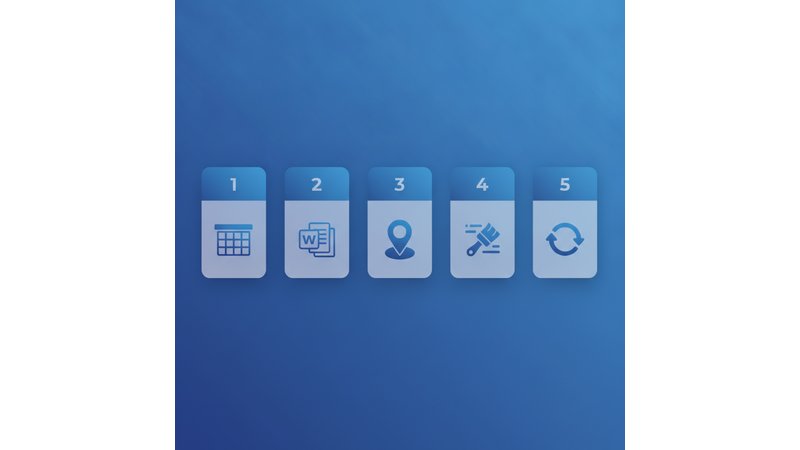
Depois de ter inserido legendas em todas as tabelas:
- Coloque o cursor onde quer a lista de tabelas
- Vá para Referências > Inserir Índice (ou Insert Index)
- Na janela, escolha Tabelas (não Figuras)
- Clique em OK
O Word vai gerar automaticamente uma lista com todas as tabelas, números de página e tudo. Se depois você adicionar ou remover uma tabela, é só clicar com botão direito na lista e escolher Atualizar Campo que tudo se reorganiza.
Alternativa: Fazer Manual (menos recomendado)
Se preferir fazer manual (o que não recomendo, pois é mais propenso a erros), a lista fica assim:
LISTA DE TABELAS

Tabela 1: Distribuição de Participantes por Faixa Etária ..................... 15
Tabela 2: Resultados da Pesquisa de Satisfação .............................. 28
Tabela 3: Comparativo de Dados Antes e Depois ................................ 42
Mas honestamente? Usar o recurso automático do Word é muito melhor. Menos trabalho, menos erros.
Passo 3: Insira a Lista no Local Correto do Documento
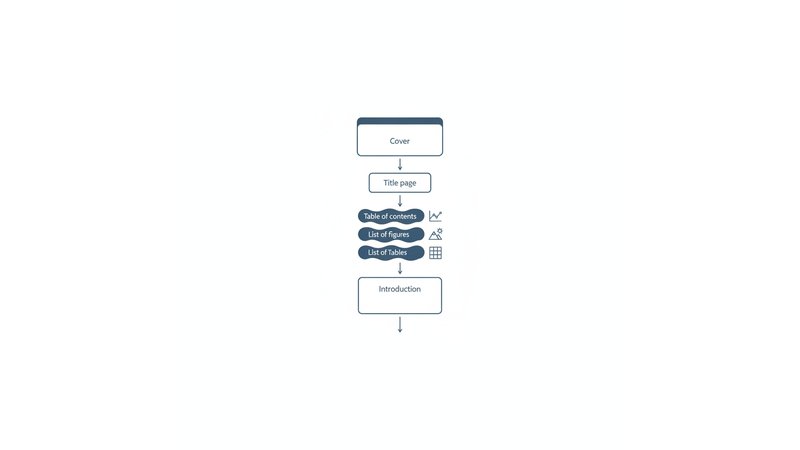
A lista de tabelas deve aparecer na seção pré-textual do trabalho. Na sequência aplicável, organize:
- Capa
- Folha de rosto
- Ficha catalográfica, quando exigida
- Errata, se utilizada
- Folha de aprovação
- Dedicatória, se utilizada
- Agradecimentos, se utilizados
- Epígrafe, se utilizada
- Resumo na língua vernácula
- Resumo em língua estrangeira
- Lista de ilustrações, se utilizada
- Lista de tabelas, se utilizada
- Lista de abreviaturas e siglas, se utilizada
- Lista de símbolos, se utilizada
- Sumário
- Introdução, que inicia a parte textual
Pela NBR 14724:2024, a lista de tabelas vem depois da lista de ilustrações e antes das listas de abreviaturas e siglas, de símbolos e do sumário. Confira também o manual da instituição.
Passo 4: Formate a Lista Conforme ABNT
Agora que a lista está criada, você precisa formatar corretamente. Vamos aos detalhes na próxima seção, mas aqui está o resumo:
- Fonte: Times New Roman ou Arial, tamanho 12
- Espaçamento: Simples (1.0)
- Alinhamento: Justificado ou alinhado à esquerda
- Margens: 2,5 cm (superior e esquerda), 2 cm (inferior e direita)
- Título: “LISTA DE TABELAS” em maiúsculas, centralizado, sem negrito
Passo 5: Revise e Atualize
Antes de finalizar:
- Verifique se todas as tabelas do documento estão na lista
- Confirme se os números de página estão corretos
- Certifique-se de que a numeração das tabelas é sequencial
- Atualize a lista se adicionar ou remover tabelas depois
Se usou a função automática do Word, é só clicar com botão direito na lista e escolher Atualizar Campo que tudo se sincroniza.
Formatação Correta: Espaçamento, Fonte e Numeração
Agora vamos aos detalhes técnicos. Muitos estudantes erram aqui porque não sabem exatamente quais são as regras. Vou deixar bem claro.
Espaçamento
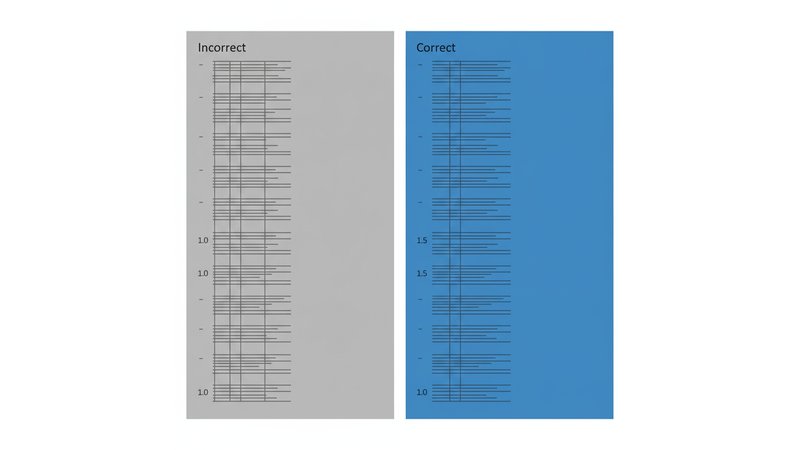
A ABNT 14724 exige espaçamento simples (1.0) na lista de tabelas. Isso significa que não há espaço extra entre as linhas — é o espaçamento mais compacto.
Errado: Espaçamento 1,5 ou duplo (como no corpo do texto) Correto: Espaçamento simples (1.0)
Como fazer no Word: 1. Selecione toda a lista de tabelas 2. Vá para Página Inicial > Espaçamento entre Linhas 3. Escolha 1.0 ou Simples
Fonte
A fonte deve ser: – Times New Roman 12 (mais comum em trabalhos acadêmicos) – Ou Arial 12 (também aceito) – Ou outra fonte padrão (como Calibri, mas Times New Roman é a mais segura)
A fonte deve ser preta, sem negrito, sem itálico, sem sublinhado.
Errado: Fonte colorida, tamanho 11, Arial 10 Correto: Times New Roman 12, preto, normal
Numeração
A numeração das tabelas deve ser: – Sequencial: Tabela 1, Tabela 2, Tabela 3… – Contínua em todo o documento: Não reinicia em cada capítulo – Arábica: 1, 2, 3… (não romana: I, II, III)
Se você tem 8 tabelas no total, elas devem ser numeradas de Tabela 1 a Tabela 8, sem pular.
Alinhamento e Margens
- Alinhamento: Justificado ou alinhado à esquerda (ambos são aceitos)
- Margens: 2,5 cm (superior e esquerda), 2 cm (inferior e direita) — mesmas margens do resto do documento
- Recuo: Sem recuo de parágrafo (alinhado desde o início da margem)
Tabela Resumida de Formatação:
| Elemento | Regra ABNT |
|---|---|
| Fonte | Times New Roman ou Arial, tamanho 12 |
| Espaçamento | Simples (1.0) |
| Alinhamento | Justificado ou esquerda |
| Margens | 2,5 cm (sup. e esq.), 2 cm (inf. e dir.) |
| Título | “LISTA DE TABELAS” centralizado, maiúsculas |
| Numeração | Sequencial, arábica, contínua |
| Cor | Preto |
| Negrito/Itálico | Não |
Exemplos Reais de Lista de Tabelas em TCC de Diferentes Cursos
Teoria é importante, mas nada substitui ver na prática. Vou mostrar como fica uma lista de tabelas real em TCCs de cursos diferentes.
Exemplo 1: TCC de Enfermagem
Um TCC de Enfermagem sobre “Prevalência de Infecções Hospitalares em UTI” pode ter uma lista de tabelas assim:
LISTA DE TABELAS

Tabela 1: Características Demográficas dos Pacientes ........................ 23
Tabela 2: Tipos de Infecções Hospitalares Identificadas ..................... 28
Tabela 3: Fatores de Risco Associados à Infecção ............................ 35
Tabela 4: Comparativo de Taxas de Infecção por Setor ........................ 42
Tabela 5: Resultado de Intervenções Implementadas ............................ 48
Neste caso, o TCC tem 5 tabelas com dados de pesquisa, então a lista é importante para o leitor localizar rapidamente os dados.
Exemplo 2: TCC de Pedagogia
Um TCC de Pedagogia sobre “Impacto de Metodologias Ativas no Aprendizado” pode ter:
LISTA DE TABELAS

Tabela 1: Distribuição de Alunos por Turma e Idade .......................... 19
Tabela 2: Resultado de Avaliação Pré-Teste ................................... 26
Tabela 3: Resultado de Avaliação Pós-Teste ................................... 31
Tabela 4: Comparativo de Desempenho: Turma Controle vs Turma Experimental .. 38
Aqui temos 4 tabelas com dados educacionais. A lista facilita a navegação entre os resultados.
Exemplo 3: TCC de Administração
Um TCC de Administração sobre “Análise de Satisfação do Cliente em Empresa de Varejo” pode ter:
LISTA DE TABELAS

Tabela 1: Perfil Demográfico dos Respondentes ................................ 25
Tabela 2: Índice de Satisfação por Dimensão .................................. 32
Tabela 3: Análise de Correlação entre Variáveis ............................... 39
Tabela 4: Comparativo com Benchmarks do Setor ................................ 45
Tabela 5: Recomendações e Impacto Esperado ................................... 51
Aqui temos 5 tabelas com dados de pesquisa quantitativa. A lista é essencial para navegação.
O que você percebe em comum?
- Todas seguem o mesmo padrão ABNT (fonte, espaçamento, numeração)
- O número de tabelas varia conforme o tipo de pesquisa
- O título de cada tabela é descritivo e claro
- Os números de página ajudam o leitor a localizar rapidamente
Erros Comuns ao Fazer Lista de Tabelas e Como Evitar
Depois de revisar centenas de TCCs, vejo os mesmos erros se repetindo. Vou apontar os 5 mais comuns e como evitar cada um.
Erro 1: Espaçamento Errado (1,5 ou Duplo)
O problema: O estudante copia a formatação do corpo do texto (espaçamento 1,5) e aplica na lista de tabelas.
Por que é erro: ABNT exige espaçamento simples (1.0) na lista de tabelas.
Como evitar: Selecione a lista, vá para Espaçamento entre Linhas e escolha 1.0 (Simples).
Erro 2: Numeração Inconsistente ou Faltando Tabelas
O problema: O estudante numera as tabelas manualmente e depois adiciona ou remove uma tabela, esquecendo de renumerar as outras. Resultado: Tabela 1, Tabela 2, Tabela 4 (falta a 3).
Por que é erro: Numeração deve ser sequencial e contínua. Falta de tabela na lista causa confusão.
Como evitar: Use a função automática do Word (Inserir Legenda + Inserir Índice). Assim, se você adicionar ou remover uma tabela, é só atualizar o campo que tudo se reorganiza automaticamente.
Erro 3: Fonte Diferente ou Tamanho Errado
O problema: O estudante usa Arial 11 ou Times New Roman 10, ou mistura fontes diferentes.
Por que é erro: ABNT exige fonte padrão (Times New Roman ou Arial) tamanho 12 em todo o documento.
Como evitar: Selecione toda a lista, vá para Fonte e escolha Times New Roman 12 (ou Arial 12). Verifique se a fonte está consistente.
Erro 4: Não Atualizar Lista Quando Muda Numeração de Tabelas
O problema: O estudante cria a lista, depois adiciona uma tabela no meio do documento e esquece de atualizar a lista. Resultado: números de página errados, tabelas faltando.
Por que é erro: A lista fica desincronizada do documento, causando confusão.
Como evitar: Se usou função automática, clique com botão direito na lista e escolha Atualizar Campo sempre que adicionar ou remover tabelas. Se fez manual, refaça a lista do zero.
Erro 5: Colocar a Lista Depois do Sumário
O problema: inserir a lista de tabelas depois do sumário ou dentro da parte textual.
Por que corrigir: na ordem da NBR 14724:2024, a lista de tabelas vem depois da lista de ilustrações e antes das listas de abreviaturas e siglas, de símbolos e do sumário.
Como evitar: posicione a lista na sequência correta dos elementos pré-textuais e confira o template institucional.
Lista de Tabelas vs Lista de Figuras: Qual a Diferença?
Essa é uma dúvida que aparece o tempo todo. Muitos estudantes confundem lista de tabelas com lista de figuras, ou acham que são a mesma coisa.
Não são.
O que é Lista de Tabelas?
Lista de tabelas é um índice de tabelas — ou seja, dados organizados em linhas e colunas (números, estatísticas, informações tabulares).
Exemplo de tabela:
| Ano | Vendas | Lucro |
|---|---|---|
| 2023 | R$ 1.2M | R$ 300K |
| 2024 | R$ 1.5M | R$ 420K |
| 2025 | R$ 1.8M | R$ 540K |
O que é Lista de Figuras?
Lista de figuras é um índice de figuras — ou seja, imagens, gráficos, diagramas, mapas, fotos, ilustrações.
Exemplo de figura:
- Um gráfico de barras mostrando evolução de vendas
- Uma foto de um experimento
- Um diagrama de processo
- Um mapa geográfico
- Uma ilustração de um conceito
Tabela Comparativa: Lista de Tabelas vs Lista de Figuras
| Aspecto | Lista de Tabelas | Lista de Figuras |
|---|---|---|
| Conteúdo | Dados tabulares (linhas e colunas) | Imagens, gráficos, diagramas, fotos |
| Exemplo | Tabela com números, estatísticas | Gráfico, foto, mapa, ilustração |
| Quando usar | Quando houver tabelas e a lista facilitar a consulta ou for exigida pela instituição | Quando houver ilustrações e a lista facilitar a consulta ou for exigida pela instituição |
| Posição | Depois da lista de ilustrações e antes das listas seguintes e do sumário | Antes da lista de tabelas, quando ambas forem utilizadas |
| Formatação | Mesma ABNT (fonte 12, espaçamento simples) | Mesma ABNT (fonte 12, espaçamento simples) |
| Numeração | Tabela 1, Tabela 2… | Figura 1, Figura 2… |
Exemplo Prático
Imagine um TCC sobre “Impacto da Pandemia na Economia”. Ele pode ter:
Tabelas: – Tabela 1: PIB por Trimestre – Tabela 2: Taxa de Desemprego por Região – Tabela 3: Comparativo de Setores
Figuras: – Figura 1: Gráfico de Evolução do PIB – Figura 2: Mapa de Regiões Mais Afetadas – Figura 3: Foto de Fila de Desempregados
Neste caso, o trabalho teria duas listas: uma de tabelas (com as 3 tabelas) e uma de figuras (com as 3 figuras).
Dúvida frequente: “Posso colocar um gráfico dentro de uma tabela?”
Resposta: Não. Se é um gráfico, é figura. Se é dado tabular (números em linhas e colunas), é tabela. Não misture.
Checklist da Lista de Tabelas ABNT
Antes de finalizar, use este checklist para verificar se tudo está correto. Copie e cole em um documento para acompanhar:
☐ Todas as tabelas do documento estão numeradas (Tabela 1, 2, 3...)?
☐ A numeração é sequencial e contínua (sem pular números)?
☐ Cada tabela tem um título descritivo?
☐ A lista de tabelas está depois da lista de ilustrações e antes das listas seguintes e do sumário?
☐ A fonte é Times New Roman ou Arial, tamanho 12?
☐ O espaçamento é simples (1.0)?
☐ O alinhamento é justificado ou esquerda (consistente)?
☐ As margens estão corretas (2,5 cm sup./esq., 2 cm inf./dir.)?
☐ O título "LISTA DE TABELAS" está em maiúsculas e centralizado?
☐ Os números de página estão corretos?
☐ Não há erros de digitação ou formatação inconsistente?
☐ A lista foi atualizada se você adicionou ou removeu tabelas?
Imprima este checklist ou salve em seu documento. Antes de entregar o TCC, passe por cada item. Se todos estiverem marcados, sua lista de tabelas está pronta!
FAQ: Dúvidas Frequentes Sobre Lista de Tabelas ABNT
1. Lista de tabelas é obrigatória em TCC conforme ABNT?
Resposta:
Não. A NBR 14724:2024 classifica a lista de tabelas como elemento opcional e não estabelece um número mínimo de tabelas.
A instituição pode exigir a lista em seu manual, template ou regulamento. Nesse caso, siga a regra aplicável ao curso.
A utilidade prática depende do documento: a lista facilita a consulta quando há tabelas, mas essa conveniência não cria uma obrigação universal.
Antes da entrega, compare o trabalho com a norma e com a orientação institucional vigente.
2. Qual é o espaçamento e fonte corretos para lista de tabelas ABNT?
Resposta:
- Fonte: Times New Roman 12 ou Arial 12 (preta, sem negrito, sem itálico)
- Espaçamento: Simples (1.0)
- Alinhamento: Justificado ou alinhado à esquerda
- Margens: 2,5 cm (superior e esquerda), 2 cm (inferior e direita)
Muitos estudantes erram aqui porque copiam a formatação do corpo do texto (espaçamento 1,5) e aplicam na lista. Não faça isso. Lista de tabelas é elemento pré-textual e tem formatação própria.
3. Como numerar tabelas e criar lista de tabelas automaticamente no Word?
Resposta:
O jeito mais fácil é usar a função automática do Word:
- Selecione a tabela
- Vá para Referências > Inserir Legenda
- Certifique-se de que está selecionado “Tabela”
- Clique OK
- Repita para todas as tabelas
Depois:
- Coloque o cursor onde quer a lista
- Vá para Referências > Inserir Índice
- Escolha “Tabelas”
- Clique OK
Pronto! O Word cria a lista automaticamente. Se depois você adicionar ou remover uma tabela, é só clicar com botão direito na lista e escolher Atualizar Campo.
4. Posso colocar lista de tabelas antes ou depois da lista de figuras?
Resposta:
Quando os elementos forem utilizados, a sequência da NBR 14724:2024 é:
- Lista de ilustrações
- Lista de tabelas
- Lista de abreviaturas e siglas
- Lista de símbolos
- Sumário
Portanto, a lista de tabelas fica depois da lista de ilustrações e antes das listas seguintes e do sumário. Se algum elemento opcional não existir, mantenha a ordem relativa dos que forem usados.
Confira também o template ou manual institucional antes de fechar o arquivo.
5. Qual a diferença entre lista de tabelas e sumário conforme ABNT?
Resposta:
Essa é uma confusão comum. Vou deixar bem claro:
-
Sumário: Lista os capítulos e seções do trabalho (estrutura do texto). Exemplo: “1. Introdução”, “2. Revisão de Literatura”, “3. Metodologia”, etc.
-
Lista de Tabelas: Lista as tabelas presentes no trabalho (dados tabulares). Exemplo: “Tabela 1: Dados Demográficos”, “Tabela 2: Resultados da Pesquisa”, etc.
São elementos completamente diferentes. O sumário é obrigatório; a lista de tabelas é opcional na NBR 14724:2024 e pode ser exigida pela instituição.
Não confunda. Não misture. São coisas distintas.
Está pronto para dar o próximo passo no seu TCC com confiança?
Conclusão
Fazer uma lista de tabelas ABNT corretamente não é complicado quando você sabe exatamente o que fazer. Resumindo o que você aprendeu:
- Lista de tabelas é opcional na NBR 14724:2024, mas pode ser exigida pela instituição
- Numere suas tabelas de forma sequencial e contínua (Tabela 1, 2, 3…)
- Use a função automática do Word para criar a lista (Inserir Legenda + Inserir Índice)
- Formate corretamente: Times New Roman 12, espaçamento simples, alinhamento justificado
- Coloque no lugar certo: depois da lista de ilustrações e antes das listas seguintes e do sumário
- Atualize sempre que adicionar ou remover tabelas
Use o checklist antes de entregar o trabalho e confronte cada item com a NBR 14724:2024 e com o manual institucional. A conferência reduz erros mecânicos, mas não substitui a validação das regras aplicáveis ao seu curso.
E se em algum momento você sentir que precisa de ajuda profissional — seja para revisar a formatação, tirar dúvidas sobre outras normas ABNT, ou orientação estruturada do TCC — saiba que estamos aqui para ajudar. Nosso serviço de orientação ABNT é especializado exatamente nisso: garantir que seu trabalho está formatado corretamente e pronto para aprovação.
Bom trabalho com seu TCC! 🎓
Links Úteis
- Normas ABNT para TCC — Acesse o guia completo de normas ABNT para trabalhos acadêmicos
- Como fazer lista de figuras ABNT — Complemento deste artigo para quem também precisa fazer lista de figuras
- Formatação ABNT completa para TCC — Guia expandido cobrindo todas as regras ABNT
- Erros comuns em ABNT — Reforce seu aprendizado evitando os erros mais frequentes
- Orientação profissional em ABNT — Se precisar de ajuda especializada com formatação e estrutura
Mais de 150 estudantes já avaliaram a TCC Solutions Group no Google, com nota 5,0. Leia as avaliações »

Escrito por Deivid Silva Santos
Fundador da TCC Solutions Group
Fundador da TCC Solutions Group, empresa de orientação acadêmica de Londrina (PR) com nota 5,0 e mais de 150 avaliações no Google. Acompanha alunos de todo o Brasil na estruturação de projetos de extensão, relatórios de estágio e trabalhos de conclusão.
O que dizem os estudantes que já passaram por aqui.
Super indico, já fiz três projetos para a faculdade, e tanto o David quanto a Amanda foram super atenciosos. Tive 100% de aprovação nos trabalhos.
Ótimo atendimento, entrega no prazo, me orientou em todas as dúvidas. Tirei nota máxima no projeto e entreguei também as horas complementares.
Tive uma excelente experiência com a TCC Solutions Group, que realizou meu projeto de extensão. Desde o início, demonstraram profissionalismo, comprometimento e domínio técnico em todas as etapas.
Minha experiência foi ótima, nada a reclamar dos atendimentos e muito menos dos trabalhos. Meu último trabalho foi um portfólio do curso Ciências Contábeis e foi excelente.
Fiquei muito satisfeita com o serviço! A empresa foi super comprometida, entregou tudo na data certinha e com muita qualidade. Tirei nota máxima. Recomendo!


![Qualis Capes: O Que É, Como Consultar e Como Usar no Seu TCC [Guia 2026]](https://tccsolutionsgroup.com.br/wp-content/uploads/2026/06/qualis-capes-consulta-estudante-universitario-300x169.jpg)