

Introdução
Seu TCC está pronto. Você pesquisou, escreveu, revisou o conteúdo. Mas agora vem aquela dúvida que não sai da cabeça: “Será que a formatação ABNT está correta?”
Muitos estudantes chegam nessa etapa com insegurança. Medo de devolver o trabalho e ouvir do professor: “Precisa refazer a formatação”. Medo de perder pontos na nota por margens erradas, espaçamento inconsistente ou referências fora de ordem.
A boa notícia? Formatação ABNT não é complicada. É apenas um conjunto de regras que, uma vez compreendidas, você aplica de forma rápida e segura.
Neste guia, você aprenderá:
✓ O que é ABNT e por que sua universidade exige
✓ Passo a passo visual: como configurar margens, fonte e espaçamento
✓ Como formatar capa, folha de rosto, citações e referências
✓ Erros comuns e como evitá-los
✓ Quando usar formatação manual vs automática
✓ Checklist prático para validar sua formatação antes de entregar
Vamos começar?
Está em dúvida sobre por onde começar ou quer uma orientação personalizada?
O que é Formatação ABNT e Por Que Importa para Seu TCC
O que é ABNT?
ABNT significa Associação Brasileira de Normas Técnicas. É uma organização que estabelece padrões para documentos, produtos e processos no Brasil.
Quando falamos em “formatação ABNT”, estamos falando de um conjunto específico de normas (principalmente a NBR 14724) que padroniza como trabalhos acadêmicos — TCCs, monografias, dissertações e teses — devem ser apresentados.
Essas regras cobrem:
- Margens (quanto de espaço branco nas laterais e topo/rodapé)
- Fonte (qual tipo de letra e tamanho)
- Espaçamento (distância entre linhas e parágrafos)
- Citações (como referenciar autores dentro do texto)
- Referências (como listar as fontes consultadas)
- Estrutura (ordem de elementos como capa, folha de rosto, sumário)
Exemplo prático: em vez de cada universidade ter sua própria regra (uma exigindo Arial 11pt, outra Times New Roman 12pt), a ABNT padroniza: Times New Roman ou Arial, 12pt. Isso facilita a leitura, a avaliação e a organização de acervos acadêmicos.
Por que sua universidade exige formatação ABNT?
Sua universidade exige ABNT por três razões principais:
1. Profissionalismo
Um TCC é um trabalho acadêmico formal. Formatação correta demonstra que você levou a sério, que você entende que há um padrão profissional a seguir. Professores e bancas avaliam isso.
2. Padronização
Quando todos os TCCs seguem a mesma formatação, fica mais fácil para professores ler, avaliar e arquivar. Não há confusão sobre qual fonte usar ou qual tamanho de margem.
3. Credibilidade
Um trabalho bem formatado parece mais confiável e profissional. Um trabalho com margens erradas, fontes inconsistentes e referências bagunçadas parece amador — mesmo que o conteúdo seja excelente.
Consequências de um TCC mal formatado
Se você entregar um TCC sem seguir as normas ABNT, pode enfrentar:
- Devolução para reformatação: Professor pede para você refazer. Isso atrasa sua defesa.
- Perda de pontos: Algumas universidades descontam pontos de nota por formatação incorreta.
- Rejeição pela banca: Em alguns casos, a banca pode recusar avaliar um trabalho muito mal formatado.
- Stress desnecessário: Você já tem stress suficiente. Não precisa de mais essa.
Seguindo este guia, você evita todos esses problemas.
Passo a Passo: Como Formatar TCC em ABNT
Agora vamos ao prático. Vou te guiar passo a passo, mostrando exatamente o que fazer em Word ou Google Docs.
Passo 1: Configuração Inicial — Margens, Fonte e Espaçamento
Este é o passo mais importante. Se você acertar aqui, o resto fica fácil.
No Microsoft Word:
- Clique em Arquivo > Configurar Página (ou Layout > Margens)
- Defina as margens:
- Superior: 3 cm
- Inferior: 2,5 cm
- Esquerda: 3 cm
-
Direita: 2,5 cm
-
Escolha a fonte: Times New Roman ou Arial, tamanho 12pt
- Defina o espaçamento entre linhas: 1,5 (ou 2,0 se sua universidade exigir)

No Google Docs:
- Clique em Arquivo > Configurar página
- Defina as margens (mesmos valores acima)
- Escolha a fonte e tamanho (Times New Roman ou Arial, 12pt)
- Clique em Arquivo > Preferências e ajuste o espaçamento entre linhas para 1,5
Resultado esperado: Seu documento agora tem margens corretas, fonte profissional e espaçamento padrão. Tudo o que você digitar seguirá essas configurações automaticamente.
Passo 2: Formatando a Capa
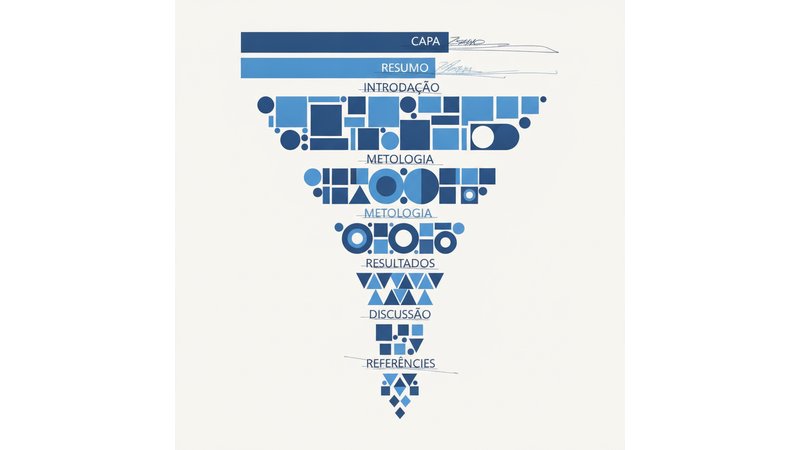
A capa é a primeira página do seu TCC. Ela deve conter:
- Nome da instituição (centralizado, no topo)
- Nome do autor (centralizado)
- Título do trabalho (centralizado, em negrito)
- Local e ano (centralizado, no rodapé)
Importante: A capa não recebe numeração de página.
Como fazer:
- Crie uma página em branco
- Pressione Enter várias vezes para deixar espaço no topo
- Digite o nome da instituição, centralize (Ctrl+E)
- Pressione Enter algumas vezes
- Digite seu nome, centralize
- Pressione Enter algumas vezes
- Digite o título em negrito e centralize
- Pressione Enter várias vezes (para descer até o rodapé)
- Digite local e ano, centralize
Passo 3: Formatando a Folha de Rosto
A folha de rosto é a segunda página. Ela é similar à capa, mas com informações adicionais:
- Nome da instituição
- Nome do autor
- Título do trabalho
- Tipo de trabalho (ex: “Trabalho de Conclusão de Curso apresentado como requisito parcial para obtenção do grau de Bacharel em Enfermagem”)
- Nome do orientador
- Local e ano
Importante: A folha de rosto recebe numeração (página 2), mas a numeração fica no rodapé.
Como fazer:
- Insira uma quebra de página (Ctrl+Enter)
- Siga a mesma estrutura da capa, mas adicione as informações extras
- Insira o número da página no rodapé (Inserir > Número de Página > Rodapé)
Passo 4: Formatando o Sumário
O sumário lista todos os títulos (H2, H3) do seu trabalho com os números de página correspondentes.
No Word:
- Posicione o cursor onde quer o sumário
- Clique em Referências > Sumário > escolha um estilo
- Word gera automaticamente baseado nos títulos do seu documento
No Google Docs:
- Clique em Inserir > Sumário
- Escolha o estilo
- Google Docs gera automaticamente
Dica importante: Para o sumário funcionar, você precisa ter formatado seus títulos como “Título 1”, “Título 2”, etc. (não apenas em negrito). Isso garante que Word/Google Docs reconheça a hierarquia.
Passo 5: Formatando o Corpo do Texto
O corpo do texto é onde você escreve seu conteúdo. Aqui estão as regras:
- Fonte: Times New Roman ou Arial, 12pt
- Espaçamento: 1,5 entre linhas
- Parágrafos: Primeira linha recuada em 1,25cm (ou use a tecla Tab)
- Alinhamento: Justificado (não apenas à esquerda)
- Numeração: Começa na folha de rosto (página 2) e continua até o final
Como fazer:
- Selecione todo o texto (Ctrl+A)
- Defina a fonte para Times New Roman 12pt
- Defina o espaçamento para 1,5
- Defina o alinhamento para justificado
- Para o recuo de parágrafo: Clique em Formato > Parágrafo > defina “Primeira linha” para 1,25cm
Passo 6: Dicas de Ouro para Não Perder Formatação
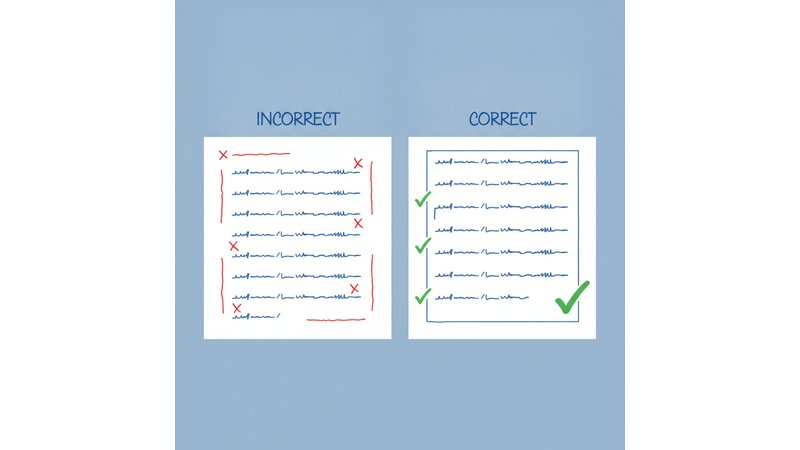
Aqui estão dicas práticas para evitar que sua formatação se desorganize:
Dica 1: Use estilos, não formatação manual
Em vez de selecionar texto e clicar em negrito, use os estilos predefinidos (Título 1, Título 2, Normal). Isso garante consistência.
Dica 2: Não use espaços em branco para criar espaçamento
Não pressione Enter várias vezes para descer na página. Use espaçamento de parágrafo (Formato > Parágrafo > Espaçamento Antes/Depois).
Dica 3: Cuidado ao copiar e colar de outras fontes
Quando você copia texto de um site ou outro documento, a formatação vem junto. Use “Colar Especial” > “Apenas Texto” para colar sem formatação, depois aplique a formatação correta.
Dica 4: Salve em .docx (Word) ou .pdf (para entregar)
Evite formatos antigos como .doc. Use .docx para trabalhar e .pdf para entregar (PDF preserva a formatação).
Dica 5: Faça backup regularmente
Salve seu documento na nuvem (Google Drive, OneDrive) além do seu computador. Você não quer perder tudo por um problema técnico.
Formatação de Elementos Específicos: Citações e Referências
Agora vamos detalhar os elementos que mais geram dúvida: citações e referências.
Como Formatar Citações em ABNT (Diretas e Indiretas)
Citação Direta é quando você copia exatamente o que o autor disse. Deve estar entre aspas.
Formato:
"Texto exato do autor" (SOBRENOME DO AUTOR, Ano, p. página).
Exemplo:
Texto original de Silva (2023, p. 45): “A educação é fundamental para o desenvolvimento social.”
Como citar:
“A educação é fundamental para o desenvolvimento social” (Silva, 2023, p. 45).
Citação Indireta é quando você parafraseia (reescreve com suas palavras) o que o autor disse. Não usa aspas.
Formato:
Paráfrase do texto (SOBRENOME DO AUTOR, Ano, p. página).
Exemplo:
Texto original: “A educação é fundamental para o desenvolvimento social.”
Como citar (paráfrase):
Silva (2023) afirma que a educação é essencial para o progresso da sociedade.
Ou:
A educação é essencial para o progresso da sociedade (Silva, 2023).
Dica importante: Sempre inclua o número da página, mesmo em citações indiretas. Isso mostra que você consultou a fonte e sabe de onde veio a informação.
Como Formatar Referências Bibliográficas em ABNT
Referências são a lista de todas as fontes que você consultou. Elas vêm no final do trabalho, em ordem alfabética.
Formato geral:
SOBRENOME, Nome. Título do livro. Editora, Ano.
Exemplos por tipo de fonte:
1. Livro:
SILVA, João. Educação e Sociedade. Editora ABC, 2023.
2. Artigo em revista:
SANTOS, Maria; OLIVEIRA, Pedro. Impacto da educação digital. Revista Educação, v. 15, n. 3, p. 45-67, 2023.
3. Site/página da internet:
BRASIL. Ministério da Educação. Diretrizes para educação superior. Disponível em: https://www.mec.gov.br. Acesso em: 15 jan. 2026.
4. Tese ou dissertação:
COSTA, Ana. Análise da educação inclusiva em escolas públicas. 2023. Dissertação (Mestrado em Educação) - Universidade Federal do Rio de Janeiro, Rio de Janeiro, 2023.

Ordem Correta das Referências
As referências devem estar em ordem alfabética pelo sobrenome do primeiro autor.
Exemplo:
COSTA, Ana. ...
OLIVEIRA, Pedro. ...
SANTOS, Maria. ...
SILVA, João. ...
Se você tiver dois autores com o mesmo sobrenome, ordene pelo primeiro nome:
SILVA, Ana. ...
SILVA, João. ...
Se você tiver a mesma autora com publicações em anos diferentes, ordene por ano (mais antigo primeiro):
SILVA, Maria. Livro A. 2020.
SILVA, Maria. Livro B. 2023.
Erros Comuns em Formatação ABNT e Como Evitá-los
Aqui estão os 5 erros mais comuns que prejudicam sua formatação:
Erro 1: Margens Incorretas
O que é errado: Usar margens de 2cm em todos os lados, ou esquecer de aumentar a margem esquerda para 3cm.
Por que é errado: ABNT exige 3cm na margem superior e esquerda (para encadernação), e 2,5cm na inferior e direita.
Como corrigir:
1. Selecione todo o documento (Ctrl+A)
2. Vá em Arquivo > Configurar Página
3. Defina: Superior 3cm, Inferior 2,5cm, Esquerda 3cm, Direita 2,5cm
4. Clique OK
Erro 2: Espaçamento Inconsistente
O que é errado: Usar espaçamento 1,5 em alguns parágrafos e 2,0 em outros. Ou usar Enter para criar espaço entre parágrafos em vez de usar espaçamento de parágrafo.
Por que é errado: Inconsistência prejudica a leitura e mostra falta de atenção.
Como corrigir:
1. Selecione todo o texto (Ctrl+A)
2. Vá em Formato > Parágrafo
3. Defina espaçamento entre linhas para 1,5 (ou 2,0)
4. Defina espaçamento antes/depois do parágrafo para 0pt
5. Clique OK
Erro 3: Citações Mal Formatadas
O que é errado: Esquecer as aspas em citações diretas, ou não incluir o número da página.
Por que é errado: Sem aspas, parece que é sua escrita, não do autor. Sem página, não é possível verificar a fonte.
Como corrigir:
– Citação direta: sempre use aspas e inclua página
– Citação indireta: não use aspas, mas inclua página
– Exemplo correto: (Silva, 2023, p. 45)
Erro 4: Referências Fora de Ordem
O que é errado: Referências não em ordem alfabética, ou misturando maiúsculas e minúsculas.
Por que é errado: ABNT exige ordem alfabética rigorosa. Referências fora de ordem mostram falta de cuidado.
Como corrigir:
1. Copie todas as referências para um documento em branco
2. Selecione tudo (Ctrl+A)
3. Vá em Ferramentas > Classificar (ou Dados > Classificar no Google Docs)
4. Classifique em ordem alfabética
5. Copie de volta para seu TCC
Erro 5: Fonte ou Tamanho Incorreto
O que é errado: Usar Arial 11pt, ou Calibri 12pt, ou misturar fontes diferentes no documento.
Por que é errado: ABNT exige Times New Roman ou Arial, 12pt. Outras fontes parecem amadoras.
Como corrigir:
1. Selecione todo o texto (Ctrl+A)
2. Mude a fonte para Times New Roman ou Arial
3. Mude o tamanho para 12pt
4. Clique OK
Formatação Manual vs Automática: Qual Escolher?
Existem duas abordagens para formatar seu TCC: fazer manualmente (você controla tudo) ou usar ferramentas automáticas (software faz para você).
| Abordagem | Prós | Contras | Melhor Para |
|---|---|---|---|
| Formatação Manual | Controle total; aprende as regras; funciona em qualquer editor | Demanda tempo; risco de erros; cansativo | Trabalhos pequenos (até 30 páginas); poucas referências |
| Ferramentas Automáticas (Mendeley, Zotero, plugins Word) | Rápido; menos erros; ideal para muitas referências | Requer aprendizado inicial; pode gerar erros em casos específicos | Trabalhos grandes (acima de 50 páginas); muitas referências (acima de 50) |
Formatação Manual: Prós e Contras
Prós:
– Você aprende as regras e pode aplicar em futuros trabalhos
– Controle total sobre cada detalhe
– Funciona em qualquer editor (Word, Google Docs, LibreOffice)
– Sem dependência de software externo
Contras:
– Demanda tempo (pode levar 2-4 horas em um TCC de 50 páginas)
– Risco de erros (esquecer uma margem, uma citação)
– Cansativo e repetitivo
– Fácil perder formatação ao editar
Quando escolher: Se seu TCC tem menos de 30 páginas e menos de 30 referências, formatação manual é viável.
Formatação Automática com Ferramentas: Prós e Contras
Ferramentas populares:
– Mendeley: Gerenciador de referências com plugin para Word
– Zotero: Alternativa gratuita ao Mendeley
– Plugin ABNT para Word: Extensão que formata automaticamente
Prós:
– Muito rápido (formata em minutos)
– Menos erros (software segue as regras)
– Ideal para trabalhos grandes com muitas referências
– Você pode focar no conteúdo, não na formatação
Contras:
– Requer aprendizado inicial (como usar a ferramenta)
– Pode gerar erros em casos específicos (tipos de fonte não padrão)
– Dependência de software (se o programa tiver bug, seu TCC pode ficar errado)
– Nem sempre compatível com todas as versões do Word/Google Docs
Quando escolher: Se seu TCC tem mais de 50 páginas e mais de 50 referências, ferramentas automáticas economizam muito tempo.
Qual Escolher Conforme Seu Cenário?
Cenário 1: Prazo curto (menos de 1 semana)
→ Use ferramentas automáticas. Você não tem tempo para formatação manual.
Cenário 2: Muitas referências (acima de 50)
→ Use ferramentas automáticas. Ordenar manualmente é muito trabalhoso.
Cenário 3: Primeira vez formatando TCC
→ Use formatação manual. Você aprenderá as regras e se sentirá mais confiante.
Cenário 4: Trabalho pequeno (menos de 30 páginas)
→ Use formatação manual. É rápido e você tem controle total.
Cenário 5: Trabalho grande + prazo curto + muitas referências
→ Use ferramentas automáticas + revisão manual. Deixe a ferramenta fazer o trabalho pesado, depois revise.
Quer ajuda especializada na escolha da melhor abordagem para seu caso?
Checklist Final: Sua Formatação ABNT Está Correta?
Use este checklist enquanto formata ou ao final para validar se tudo está correto.
☐ Checklist de Margens e Espaçamento
- ☐ Margem superior: 3cm
- ☐ Margem inferior: 2,5cm
- ☐ Margem esquerda: 3cm
- ☐ Margem direita: 2,5cm
- ☐ Espaçamento entre linhas: 1,5 (ou 2,0 se exigido)
- ☐ Espaçamento entre parágrafos: 0pt (não use Enter para criar espaço)
- ☐ Primeira linha do parágrafo: recuada em 1,25cm
☐ Checklist de Fonte e Formatação Geral
- ☐ Fonte: Times New Roman ou Arial
- ☐ Tamanho da fonte: 12pt
- ☐ Alinhamento do corpo do texto: justificado
- ☐ Todas as páginas com a mesma fonte e tamanho
- ☐ Sem formatação inconsistente (negrito, itálico) sem motivo
☐ Checklist de Capa e Folha de Rosto
- ☐ Capa: centralizada, sem numeração de página
- ☐ Capa contém: instituição, nome do aluno, título, local, ano
- ☐ Folha de rosto: centralizada, com numeração (página 2)
- ☐ Folha de rosto contém: instituição, nome do aluno, título, tipo de trabalho, orientador, local, ano
- ☐ Título em negrito tanto na capa quanto na folha de rosto
☐ Checklist de Sumário
- ☐ Sumário presente (se trabalho tiver mais de 3 seções)
- ☐ Sumário com numeração de páginas corretas
- ☐ Sumário gerado automaticamente (não digitado manualmente)
- ☐ Todos os títulos (H2, H3) aparecem no sumário
☐ Checklist de Citações
- ☐ Citações diretas: entre aspas com página
- ☐ Citações indiretas: sem aspas, com página
- ☐ Formato de citação: (SOBRENOME, Ano, p. página)
- ☐ Todas as citações têm fonte identificada
- ☐ Sem citações sem aspas que parecem suas
☐ Checklist de Referências
- ☐ Referências em ordem alfabética
- ☐ Todas as fontes citadas estão nas referências
- ☐ Todas as referências seguem o formato ABNT
- ☐ Livros: SOBRENOME, Nome. Título. Editora, Ano.
- ☐ Artigos: SOBRENOME, Nome. Título. Revista, v., n., p., Ano.
- ☐ Sites: Autor/Instituição. Título. Disponível em: URL. Acesso em: data.
- ☐ Teses: SOBRENOME, Nome. Título. Ano. Tipo (Mestrado/Doutorado em Área) – Universidade, Cidade, Ano.
- ☐ Sem referências duplicadas
- ☐ Espaçamento entre referências: 1,5
☐ Checklist Geral Antes de Entregar
- ☐ Numeração de páginas: começa na folha de rosto (página 2)
- ☐ Sem páginas em branco desnecessárias
- ☐ Sem erros de digitação ou ortografia
- ☐ Documento salvo em .docx (Word) ou .pdf (para entregar)
- ☐ Backup do documento em nuvem (Google Drive, OneDrive)
- ☐ Revisão final: leia o documento inteiro procurando por inconsistências
- ☐ Pronto para entregar!
FAQ: Dúvidas Frequentes Sobre Formatação ABNT
Como formatar um TCC em ABNT passo a passo?
Siga estes passos:
- Configure margens (3cm superior/esquerda, 2,5cm inferior/direita)
- Escolha fonte (Times New Roman ou Arial, 12pt)
- Defina espaçamento (1,5 entre linhas)
- Formate capa (centralizada, sem numeração)
- Formate folha de rosto (centralizada, com numeração)
- Crie sumário (automático)
- Formate corpo do texto (justificado, recuo de parágrafo)
- Formate citações (diretas com aspas, indiretas sem aspas)
- Formate referências (ordem alfabética)
- Valide com checklist
Detalhes completos estão nas seções anteriores deste artigo.
Qual é a formatação correta de referências bibliográficas em ABNT?
O formato geral é:
SOBRENOME, Nome. Título. Editora/Revista/Instituição, Ano.
Exemplos:
- Livro: SILVA, João. Educação e Sociedade. Editora ABC, 2023.
- Artigo: SANTOS, Maria. Impacto da educação. Revista Educação, v. 15, n. 3, p. 45-67, 2023.
- Site: BRASIL. Ministério da Educação. Diretrizes. Disponível em: https://www.mec.gov.br. Acesso em: 15 jan. 2026.
Veja a seção “Formatação de Elementos Específicos” para mais exemplos.
Como formatar citações corretamente em um TCC?
Citação direta (cópia exata):
– Use aspas
– Inclua página
– Formato: “Texto” (SOBRENOME, Ano, p. página)
Citação indireta (paráfrase):
– Sem aspas
– Inclua página
– Formato: Paráfrase (SOBRENOME, Ano, p. página)
Exemplos práticos estão na seção “Formatação de Elementos Específicos”.
Quais são as margens e espaçamento corretos para TCC em ABNT?
Margens:
– Superior: 3cm
– Inferior: 2,5cm
– Esquerda: 3cm
– Direita: 2,5cm
Espaçamento:
– Entre linhas: 1,5 (ou 2,0 se exigido pela universidade)
– Entre parágrafos: 0pt (use espaçamento de parágrafo, não Enter)
Como formatar a capa e folha de rosto de um TCC?
Capa:
– Centralizada
– Sem numeração de página
– Contém: instituição, nome do aluno, título, local, ano
Folha de rosto:
– Centralizada
– Com numeração (página 2)
– Contém: instituição, nome do aluno, título, tipo de trabalho, orientador, local, ano
Exemplos visuais estão na seção “Passo a Passo”.
Qual é a diferença entre formatação manual e automática?
Manual: Você formata tudo manualmente (margens, fonte, citações, referências). Demanda tempo, mas você aprende as regras.
Automática: Você usa ferramentas (Mendeley, Zotero, plugins) que formatam automaticamente. Rápido, mas requer aprendizado inicial.
Veja a seção “Formatação Manual vs Automática” para comparação completa.
Posso usar Google Docs para formatar TCC em ABNT?
Sim! Google Docs permite:
– Configurar margens
– Escolher fonte e tamanho
– Definir espaçamento
– Criar sumário automático
– Formatar citações e referências
A única limitação é que alguns plugins (como Mendeley) funcionam melhor no Word. Mas para formatação manual, Google Docs é perfeitamente adequado.
Como saber se meu TCC está formatado corretamente?
Use o checklist final desta seção. Ele cobre:
– Margens e espaçamento
– Fonte e formatação
– Capa e folha de rosto
– Sumário
– Citações
– Referências
– Numeração de páginas
Se você marcar todos os itens, sua formatação está correta!
Conclusão
Parabéns! Você agora tem todo o conhecimento para formatar seu TCC em ABNT corretamente.
Vamos resumir os passos principais:
- Configure margens, fonte e espaçamento no início (3cm superior/esquerda, 2,5cm inferior/direita, Times New Roman 12pt, espaçamento 1,5)
- Formate capa e folha de rosto (centralizado, sem numeração na capa, com numeração na folha de rosto)
- Crie sumário automático (Word/Google Docs gera para você)
- Formate corpo do texto (justificado, recuo de parágrafo 1,25cm)
- Formate citações (diretas com aspas, indiretas sem aspas, sempre com página)
- Formate referências (ordem alfabética, seguindo padrão ABNT)
- Valide com checklist (marque todos os itens antes de entregar)
Se você seguir este guia e usar o checklist, sua formatação será profissional e aceita por qualquer banca.
Mas e se você não tem tempo ou sente insegurança?
Muitos estudantes chegam nessa etapa com pressa ou medo de cometer erros. Se esse é seu caso, oferecemos revisão profissional de formatação ABNT com garantia de conformidade. Nossos especialistas revisam seu TCC, corrigem todos os erros de formatação e entregam pronto para apresentar.
Pronto para entregar um TCC excepcional?
Links Internos e Recursos Complementares
Para aprofundar seus conhecimentos sobre TCC, confira também:
- Como fazer um TCC — Guia completo desde a escolha do tema até a defesa
- Estrutura correta de um TCC — Entenda a organização geral do trabalho
- Como fazer referências em ABNT — Aprofunde no tema de referências
- Como fazer citações em ABNT — Domine citações diretas e indiretas
- Serviço de revisão de formatação ABNT — Deixe com especialistas se preferir
Última atualização: Janeiro de 2026
Versão: 2.1 (Revisado e humanizado)
Antes de entregar, vale passar o texto em um detector como o GPTZero para conferir como o avaliador pode enxergar o trabalho. Preparamos um comparativo completo dos melhores detectores de IA para te ajudar a escolher.
Quem já passou por esse aperto com a gente recomenda: nota 5,0 no Google e mais de 150 avaliações. Confira o que dizem os estudantes »

Escrito por Deivid Silva Santos
Fundador da TCC Solutions Group
Fundador da TCC Solutions Group, empresa de orientação acadêmica de Londrina (PR) com nota 5,0 e mais de 150 avaliações no Google. Acompanha alunos de todo o Brasil na estruturação de projetos de extensão, relatórios de estágio e trabalhos de conclusão.
O que dizem os estudantes que já passaram por aqui.
Super indico, já fiz três projetos para a faculdade, e tanto o David quanto a Amanda foram super atenciosos. Tive 100% de aprovação nos trabalhos.
Ótimo atendimento, entrega no prazo, me orientou em todas as dúvidas. Tirei nota máxima no projeto e entreguei também as horas complementares.
Tive uma excelente experiência com a TCC Solutions Group, que realizou meu projeto de extensão. Desde o início, demonstraram profissionalismo, comprometimento e domínio técnico em todas as etapas.
Minha experiência foi ótima, nada a reclamar dos atendimentos e muito menos dos trabalhos. Meu último trabalho foi um portfólio do curso Ciências Contábeis e foi excelente.
Fiquei muito satisfeita com o serviço! A empresa foi super comprometida, entregou tudo na data certinha e com muita qualidade. Tirei nota máxima. Recomendo!
![Como Fazer Justificativa em Monografia: Guia Completo [2026]](https://tccsolutionsgroup.com.br/wp-content/uploads/2026/07/como-fazer-justificativa-monografia-capa-300x169.jpg)

![Pesquisa Experimental: O Que É e Como Fazer no TCC [2026]](https://tccsolutionsgroup.com.br/wp-content/uploads/2026/07/pesquisa-experimental-capa-300x224.jpg)