

Aprender a inserir referências no Word pela ferramenta nativa do programa economiza horas e elimina o erro que mais custa nota na entrega. Você está finalizando seu TCC, monografia ou artigo científico: o texto está pronto, a argumentação está sólida, mas falta o item que a banca confere primeiro, a lista de referências bibliográficas.
Muitos estudantes perdem décimos de nota, às vezes até décimos inteiros, porque suas referências não estão formatadas corretamente segundo as normas ABNT. Espaçamento errado, ordem alfabética confusa, elementos faltando, inconsistência entre citações… são erros que parecem pequenos, mas que avaliadores e bancas examinadoras levam muito a sério.
A boa notícia? Você não precisa fazer isso manualmente. O Word já vem com uma ferramenta poderosa de citação que, quando usada corretamente, formata suas referências automaticamente, economizando horas de trabalho e eliminando erros de formatação.
Neste guia, você aprenderá exatamente como inserir referências no Word em 5 minutos seguindo as normas ABNT, com um passo a passo visual, checklist prático e dicas para evitar os erros mais comuns.
Está em dúvida sobre por onde começar?
💬 Quer ajuda profissional com seu TCC?
Por Que Usar a Ferramenta Automática do Word?
A vantagem prática aparece já na primeira revisão: quem monta a lista à mão precisa reabrir cada entrada para conferir vírgula, itálico e ordem. Se você ainda não domina a norma por trás disso, vale ler antes o guia de formatar referências ABNT e voltar para cá com a estrutura na cabeça.
Antes de mergulharmos no tutorial, é importante entender por que você deveria usar a ferramenta automática de citação do Word em vez de formatar manualmente.
Economia de Tempo e Redução de Erros
Imagine que você tem 50 referências para inserir em seu TCC. Se você formatar cada uma manualmente, digitando autor, título, ano, editora, tudo no padrão ABNT, pode gastar 2 a 3 horas nessa tarefa.
Com a ferramenta automática do Word, você insere os dados uma única vez, e o programa formata tudo para você. O tempo cai para 20 a 30 minutos. Essa é uma economia real que você pode usar para revisar outras partes do seu trabalho.
Além disso, quando você formata manualmente, é fácil cometer erros:
- Espaçamento inconsistente (uma referência com espaço duplo, outra com simples)
- Ordem alfabética errada
- Falta de itálico em títulos de livros
- Elementos obrigatórios faltando (DOI, URL, data de acesso)
A ferramenta automática padroniza tudo de uma vez. Se você configurar corretamente, todas as suas referências seguirão o mesmo padrão ABNT. E se você mudar a ordem de um capítulo ou adicionar uma nova citação no meio do texto, a ferramenta atualiza automaticamente a numeração das referências e a ordem da bibliografia.
Resumindo: use a ferramenta automática do Word para economizar tempo, reduzir erros e manter consistência em todo o documento.
Passo a Passo: Inserindo Referências Automáticas no Word
Uma observação antes do passo a passo: o Word organiza os dados, mas não conhece a NBR 6023. Quem procura por como inserir referências no Word costuma querer as duas coisas ao mesmo tempo, automação e norma. Para conferir a regra oficial, consulte a lista de normas publicadas pela ABNT e, se quiser um atalho, o gerador de referências monta a entrada pronta para colar.
Este é o coração do guia. Vamos dividir o processo em 5 passos claros que você pode seguir agora mesmo, enquanto lê.
Passo 1: Acessar a Ferramenta de Citação do Word
Abra seu documento no Word (versão 2019, 2021 ou 365, o processo é praticamente idêntico).
Na barra de menu superior, procure pela aba “Referências”. Clique nela.
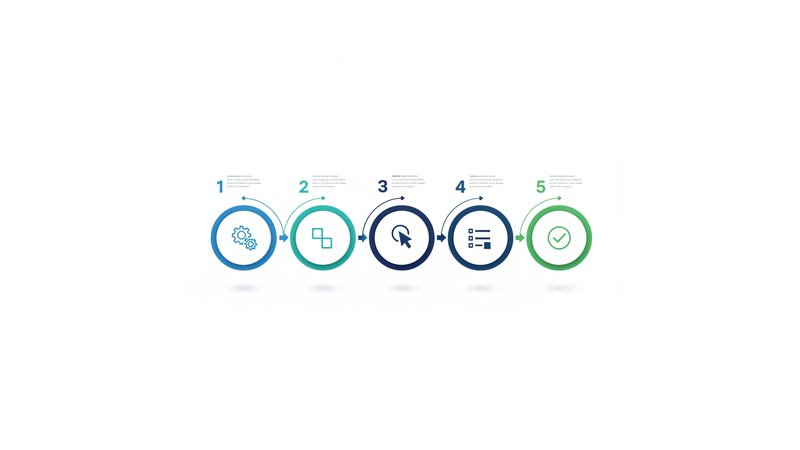
Você verá um painel com várias opções. A que você precisa agora é “Adicionar Fonte” (ou “Add Source” em inglês). Ela geralmente fica no lado esquerdo do painel.
Dica prática: Se você não vê a aba “Referências”, pode ser que você esteja usando uma versão muito antiga do Word. Nesse caso, procure por “Ferramentas” ou “Tools” no menu principal.
Passo 2: Adicionar Fonte de Citação
Clique em “Adicionar Fonte”. Uma janela se abrirá pedindo informações sobre o livro, artigo ou site que você quer citar.

Aqui você precisa preencher os dados da sua referência. Os campos mais importantes são:
- Autor: Nome completo do autor (Sobrenome, Nome)
- Título: Título exato do livro ou artigo
- Ano: Ano de publicação
- Editora: Nome da editora (para livros)
- Cidade: Cidade de publicação
- URL: Se for um site ou artigo online
- Data de acesso: Se for um site (dia/mês/ano)
Exemplo prático:
- Autor: Silva, João Antônio
- Título: Metodologia de Pesquisa Científica
- Ano: 2023
- Editora: Editora Acadêmica
- Cidade: São Paulo
Preencha todos os campos que se aplicam à sua referência. O Word vai usar essas informações para formatar automaticamente.
Dica prática: Se você não tem certeza sobre algum campo, deixe em branco. O importante é ter autor, título e ano. Os outros campos você pode adicionar depois.
Passo 3: Inserir Citação no Texto
Agora que você adicionou a fonte, é hora de inserir a citação no seu texto.
Coloque o cursor no ponto exato do seu documento onde você quer citar a referência. Pode ser depois de uma frase, de um parágrafo ou de uma ideia que você tirou daquele livro.
Volte para a aba “Referências” e clique em “Inserir Citação” (ou “Insert Citation”).
Uma lista com todas as suas fontes adicionadas vai aparecer. Procure pela fonte que você quer citar e clique nela.
O Word vai inserir a citação no seu texto. Dependendo do estilo que você escolheu (ABNT, APA, Chicago, etc.), a citação pode aparecer como:
– (Silva, 2023), citação entre parênteses
– ¹, número de nota de rodapé
– [1], número entre colchetes
Dica prática: No Word, você pode escolher o estilo de citação. Para ABNT, procure por “ABNT” na lista de estilos. Se não encontrar, use “NBR 6023” (que é o nome técnico da norma ABNT para referências).
Passo 4: Gerar Bibliografia Automática
Depois de inserir todas as suas citações ao longo do documento, é hora de gerar a bibliografia (a lista completa de referências).
Coloque o cursor no final do seu documento, onde você quer que a bibliografia apareça (geralmente depois da conclusão).
Na aba “Referências”, clique em “Bibliografia”.

O Word vai gerar automaticamente uma lista com todas as referências que você citou, em ordem alfabética, formatadas segundo o estilo que você escolheu.
Dica prática: Se você adicionar uma nova citação depois de gerar a bibliografia, a lista se atualiza automaticamente. Você não precisa refazer nada.
Passo 5: Verificar Formatação ABNT
Aqui vem o detalhe importante: o Word nem sempre formata 100% de acordo com ABNT na primeira vez.
Dependendo da versão do Word e do estilo que você escolheu, pode ser que alguns elementos fiquem ligeiramente diferentes do padrão ABNT. Por isso, é importante revisar manualmente.
Abra a seção de referências e verifique:
✓ Todas as referências estão em ordem alfabética?
✓ Títulos de livros estão em itálico?
✓ Há espaçamento correto (1,5 ou duplo)?
✓ Todos os elementos obrigatórios estão presentes (autor, título, ano, editora)?
Se encontrar algo errado, você pode editar manualmente clicando na referência e ajustando.
Dica prática: Mantenha a ferramenta automática do Word para a maioria das referências, mas esteja pronto para fazer pequenos ajustes manuais para garantir conformidade total com ABNT.
Referências Automáticas vs. Inserção Manual: Qual Escolher?
Você pode estar se perguntando: “Por que não formatar tudo manualmente? Assim tenho controle total.”
É uma pergunta válida. Vamos comparar os dois métodos:
| Aspecto | Inserção Automática | Inserção Manual |
|---|---|---|
| Tempo | 20-30 min para 50 referências | 2-3 horas para 50 referências |
| Erros de formatação | Mínimos (padronizado) | Altos (inconsistência) |
| Atualização | Automática (muda ordem, adiciona citações) | Manual (refazer tudo) |
| Controle | Limitado (segue estilo) | Total (você decide tudo) |
| Conformidade ABNT | 90-95% (pode precisar ajuste) | 100% (se você souber ABNT) |
| Curva de aprendizado | Baixa (5 minutos) | Alta (precisa conhecer ABNT) |
Quando usar cada uma:
Use Inserção Automática se:
- Você tem 20+ referências
- Quer economizar tempo
- Não quer se preocupar com erros de formatação
- Pode fazer pequenos ajustes manuais depois
Use Inserção Manual se:
- Você tem menos de 10 referências
- Quer controle total sobre a formatação
- Conhece bem as normas ABNT
- Seu trabalho tem requisitos muito específicos
Recomendação: Para a maioria dos estudantes, use a inserção automática do Word como base, depois faça uma revisão manual rápida para garantir conformidade ABNT. Melhor dos dois mundos.
Erros Comuns ao Inserir Referências no Word (e Como Evitar)
Quem pesquisa espaçamento referências ABNT costuma estar exatamente neste ponto: a lista já existe, mas o parágrafo saiu com entrelinha de 1,5 quando a norma pede simples com uma linha em branco entre as entradas. O ajuste fica no mesmo menu usado para como colocar referências ABNT no Word dentro do padrão.
Mesmo usando a ferramenta automática, existem alguns erros que aparecem com frequência. Vamos cobrir os principais:
Erro 1: Espaçamento Incorreto
O problema: Sua bibliografia tem espaçamento simples, mas a norma ABNT pede espaçamento 1,5 ou duplo.
A solução: Selecione toda a seção de referências. Clique em Parágrafo (geralmente no menu “Página Inicial”). Defina o espaçamento para “1,5 linhas” ou “Duplo” conforme sua instituição exigir.
Erro 2: Falta de Padronização
O problema: Algumas referências têm o título em itálico, outras não. Algumas têm DOI, outras não.
A solução: Use o estilo ABNT do Word para todas as referências. Se o Word não formatar 100% corretamente, edite manualmente, mas sempre seguindo o mesmo padrão.
Erro 3: Citações Não Atualizadas
O problema: Você adicionou uma nova citação no meio do documento, mas a numeração das referências não atualizou.
A solução: Clique com o botão direito na seção de referências e selecione “Atualizar Campo”. O Word vai recalcular tudo.
Erro 4: Elementos Obrigatórios Faltando
O problema: Faltam informações como DOI, URL ou data de acesso em referências de sites.
A solução: Ao adicionar a fonte, preencha todos os campos disponíveis. Se o Word não mostrar um campo que você precisa, edite manualmente depois.
Checklist de Verificação:
✓ Espaçamento correto (1,5 ou duplo)?
✓ Ordem alfabética?
✓ Títulos de livros em itálico?
✓ Todos os elementos presentes (autor, título, ano, editora)?
✓ DOI ou URL quando aplicável?
✓ Data de acesso para sites?
✓ Citações no texto correspondem à bibliografia?
Quer ajuda especializada na revisão de suas referências?
💬 Quer ajuda profissional com seu TCC?
Ferramentas Externas: Mendeley, Zotero e Outras Alternativas
Se você está gerenciando muitas referências ou quer uma solução mais avançada, existem ferramentas externas que se integram ao Word. Vamos conhecer as principais:
Mendeley
O que é: Mendeley é um gerenciador de referências gratuito (com versão paga) que permite organizar artigos PDF, anotações e referências em um só lugar.
Como integrar ao Word: Você instala o Mendeley no seu computador, cria uma conta, adiciona seus artigos e referências. Depois, o Mendeley cria um plugin no Word que funciona como a ferramenta nativa, mas com mais recursos.
Vantagens:
- Sincroniza com nuvem (acessa de qualquer computador)
- Organiza PDFs e anotações
- Integração perfeita com Word
- Comunidade grande e suporte ativo
Desvantagens:
- Curva de aprendizado maior que Word nativo
- Pode ser lento com muitas referências
- Versão paga é cara
Zotero
O que é: Zotero é um gerenciador de referências open-source (gratuito e de código aberto) que funciona como extensão do navegador.
Como integrar ao Word: Você instala Zotero no seu computador, adiciona um plugin ao seu navegador, e depois instala um plugin no Word. Quando você encontra um artigo na internet, clica um botão e Zotero salva automaticamente.
Vantagens:
- Totalmente gratuito
- Muito customizável
- Comunidade ativa
- Funciona bem com ABNT
Desvantagens:
- Interface menos intuitiva que Mendeley
- Suporte comunitário (não oficial)
- Pode ser complicado para iniciantes
Comparação Rápida
| Ferramenta | Custo | Facilidade | ABNT | Melhor para |
|---|---|---|---|---|
| Word Nativo | Grátis | ⭐⭐⭐⭐⭐ | ⭐⭐⭐ | Iniciantes, trabalhos simples |
| Mendeley | Freemium | ⭐⭐⭐ | ⭐⭐⭐⭐ | Pesquisadores, muitas referências |
| Zotero | Grátis | ⭐⭐⭐ | ⭐⭐⭐⭐⭐ | Usuários avançados, ABNT rigoroso |
Quando usar cada uma:
- Word Nativo: Você está finalizando um TCC com 30-50 referências e quer simplicidade.
- Mendeley: Você está fazendo pesquisa contínua e quer organizar muitos artigos.
- Zotero: Você é usuário avançado e quer máxima customização para ABNT.
Recomendação: Comece com o Word nativo. Se depois você perceber que está gerenciando muitas referências em vários trabalhos, migre para Mendeley ou Zotero.
Como Verificar se Suas Referências Estão no Padrão ABNT
Depois de fechar a lista, sobra a conferência final. A ordem alfabética tem regra própria e é onde a revisão costuma travar: o passo a passo está em organizar referências ABNT em ordem alfabética. Para checar se a obra citada existe mesmo na base indexada, o Portal de Periódicos da CAPES resolve em um minuto.
Chegou a hora de fazer uma revisão final para garantir que suas referências estão 100% em conformidade com ABNT.
Checklist de Verificação ABNT
Abra a seção de referências do seu documento e verifique cada item:
Elementos Obrigatórios:
- ✓ Autor (sobrenome, nome)?
- ✓ Título (completo e exato)?
- ✓ Ano de publicação?
- ✓ Editora (para livros)?
- ✓ Cidade de publicação (para livros)?
- ✓ DOI ou URL (para artigos online)?
- ✓ Data de acesso (para sites)?
Formatação:
- ✓ Ordem alfabética (A → Z)?
- ✓ Espaçamento 1,5 ou duplo?
- ✓ Títulos de livros em itálico?
- ✓ Títulos de artigos em aspas?
- ✓ Alinhamento à esquerda?
- ✓ Primeira linha recuada (hanging indent)?
Consistência:
- ✓ Todas as referências seguem o mesmo padrão?
- ✓ Nomes de autores estão padronizados (todos com sobrenome, nome)?
- ✓ Datas estão no mesmo formato (AAAA)?
Correspondência:
- ✓ Cada citação no texto tem uma referência na bibliografia?
- ✓ Cada referência na bibliografia foi citada no texto?
Exemplo: Referência Correta vs. Incorreta
❌ INCORRETA:
silva, j.a., 2020, Metodologia de Pesquisa, Editora ABC
✓ CORRETA:
SILVA, João Antônio. Metodologia de pesquisa. São Paulo: Editora ABC, 2020.
Veja a diferença? A versão correta tem:
- Sobrenome em MAIÚSCULAS
- Título em itálico
- Cidade de publicação
- Formatação padronizada
Quando Procurar Orientação Especializada
Se você revisar seu documento e encontrar:
- Referências em formatos muito diferentes
- Dúvidas sobre qual estilo ABNT usar
- Referências de tipos incomuns (dissertações, patentes, etc.)
- Inconsistências que você não consegue resolver
Esse é o momento de procurar orientação especializada. Nossa equipe oferece revisão formal das normas ABNT, acompanhamento estruturado em cada etapa e suporte técnico especializado para garantir que suas referências estejam perfeitas.
Pronto para entregar um TCC excepcional?
💬 Quer ajuda profissional com seu TCC?
FAQ: Dúvidas Frequentes sobre Referências no Word
Como inserir referências automáticas no Word?
Abra a aba “Referências”, clique em “Adicionar Fonte”, preencha os dados da referência, depois clique em “Inserir Citação” no ponto do texto onde você quer citar. Ao final, clique em “Bibliografia” para gerar a lista completa.
Qual é a diferença entre referências automáticas e manuais no Word?
Referências automáticas são inseridas pela ferramenta do Word, que formata automaticamente. Referências manuais você digita tudo manualmente. Automáticas economizam tempo e reduzem erros; manuais dão mais controle.
Como formatar referências no Word segundo as normas ABNT?
Use o estilo “ABNT” ou “NBR 6023” na ferramenta de citação do Word. Depois, revise manualmente para garantir que todos os elementos estão presentes (autor, título, ano, editora, cidade, DOI/URL quando aplicável).
O Word insere referências no padrão ABNT automaticamente?
O Word tenta, mas nem sempre formata 100% corretamente na primeira vez. Você precisa revisar manualmente e fazer pequenos ajustes para garantir conformidade total com ABNT.
Como usar Mendeley ou Zotero para inserir referências no Word?
Instale a ferramenta no seu computador, crie uma conta, adicione suas referências, instale o plugin no Word. Depois, funciona de forma similar à ferramenta nativa do Word, mas com mais recursos de organização.
Quais são os erros mais comuns ao inserir referências no Word?
Espaçamento incorreto, falta de padronização, citações não atualizadas, elementos obrigatórios faltando. Revise usando o checklist fornecido neste guia.
Como verificar se minhas referências estão corretas em ABNT?
Use o checklist de verificação ABNT fornecido neste guia. Verifique elementos obrigatórios, formatação, consistência e correspondência entre citações e referências.
Conclusão
Inserir referências no Word seguindo ABNT é mais simples do que parece, quando você segue os passos corretos.
Neste guia, você aprendeu como usar a ferramenta automática do Word, quando escolher entre automático e manual, como evitar erros comuns, quais são as alternativas avançadas (Mendeley, Zotero) e como verificar se suas referências estão em conformidade com ABNT.
Diferente de tutoriais genéricos que focam apenas em “como usar o Word”, este guia foi pensado especificamente para estudantes de TCC que precisam estar em conformidade rigorosa com ABNT. Porque sabemos que uma referência errada pode custar pontos valiosos na sua nota final.
Se você seguir os passos deste guia e usar o checklist de verificação, suas referências estarão corretas. Mas se ainda tiver dúvidas sobre formatação ABNT ou quiser uma revisão profissional antes de entregar seu trabalho, nossa equipe de especialistas está aqui para ajudar com orientação metodológica, revisão formal das normas ABNT, acompanhamento estruturado e suporte técnico especializado.
Sucesso no seu TCC! 🎓

Escrito por Deivid Silva Santos
Fundador da TCC Solutions Group
Fundador da TCC Solutions Group, empresa de orientação acadêmica de Londrina (PR) com nota 5,0 e mais de 150 avaliações no Google. Acompanha alunos de todo o Brasil na estruturação de projetos de extensão, relatórios de estágio e trabalhos de conclusão.
O que dizem os estudantes que já passaram por aqui.
Super indico, já fiz três projetos para a faculdade, e tanto o David quanto a Amanda foram super atenciosos. Tive 100% de aprovação nos trabalhos.
Ótimo atendimento, entrega no prazo, me orientou em todas as dúvidas. Tirei nota máxima no projeto e entreguei também as horas complementares.
Tive uma excelente experiência com a TCC Solutions Group, que realizou meu projeto de extensão. Desde o início, demonstraram profissionalismo, comprometimento e domínio técnico em todas as etapas.
Minha experiência foi ótima, nada a reclamar dos atendimentos e muito menos dos trabalhos. Meu último trabalho foi um portfólio do curso Ciências Contábeis e foi excelente.
Fiquei muito satisfeita com o serviço! A empresa foi super comprometida, entregou tudo na data certinha e com muita qualidade. Tirei nota máxima. Recomendo!
![Relatório de Estágio Engenharia Elétrica: Estrutura ABNT Completa + Exemplo Prático [2026]](https://tccsolutionsgroup.com.br/wp-content/uploads/2026/07/relatorio-estagio-engenharia-eletrica-apresentacao-300x169.jpg)
![Como Fazer Citação ABNT de Site: Guia Prático com Exemplos [2026]](https://tccsolutionsgroup.com.br/wp-content/uploads/2026/06/como-fazer-citacao-abnt-site-capa-300x169.jpg)