
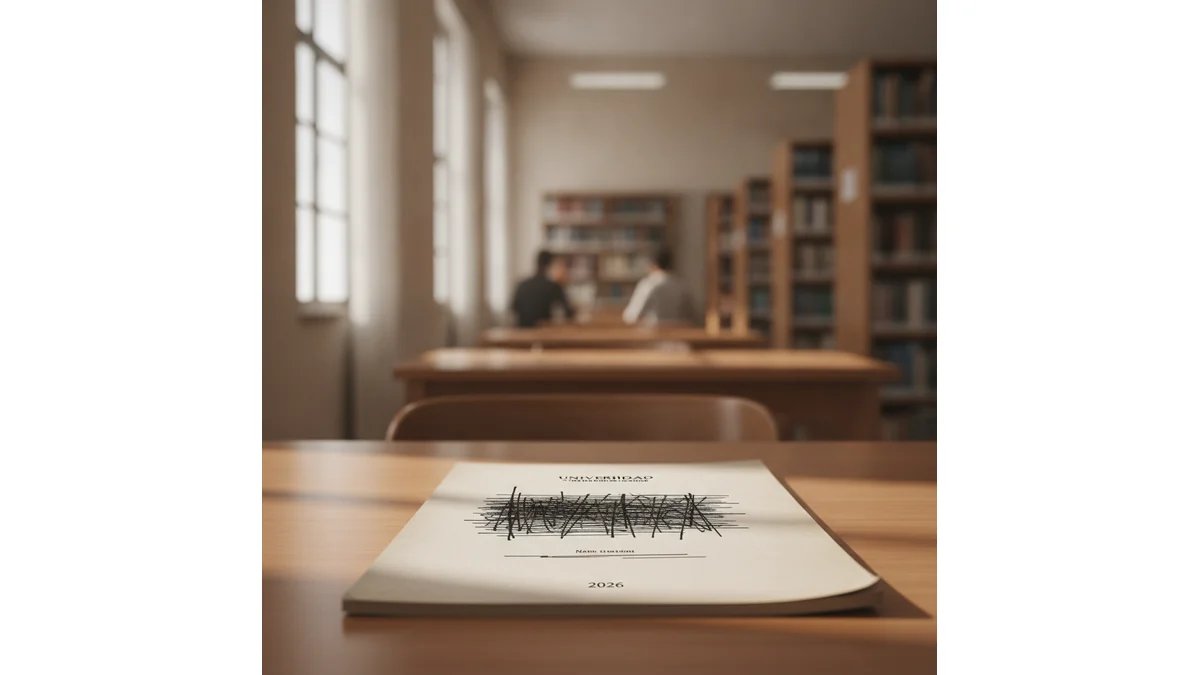
Você sabe a diferença entre contracapa e folha de rosto? Essa confusão é mais comum do que você imagina — e pode resultar em rejeição do seu TCC ou exigência de reformatação na última hora.
Neste guia, você aprende exatamente o que é contracapa ABNT, como fazer passo a passo (em Word ou Google Docs), vê um exemplo prático visual, tem um checklist para validar tudo e resolve as dúvidas mais frequentes. Ao final, você terá segurança total para finalizar essa etapa da formatação do seu trabalho.
💬 Quer ajuda profissional com seu TCC?
📱 Começar meu TCC agora no WhatsApp
O Que é Contracapa ABNT
A contracapa é a página que fica no verso (trás) da capa do seu TCC, monografia ou trabalho acadêmico. Ela contém as mesmas informações da capa (instituição, título, autor, ano) e é um elemento obrigatório na estrutura de um trabalho científico formatado conforme as normas ABNT.
Diferente do que muitos pensam, a contracapa não é decorativa. Ela serve como duplicação de dados para fins de identificação e arquivo, especialmente em bibliotecas e acervos acadêmicos.
Por Que a Contracapa é Obrigatória
A ABNT estabelece que trabalhos acadêmicos devem ter estrutura pré-textual clara e padronizada. A contracapa faz parte dessa estrutura porque:
- Padroniza o trabalho conforme as normas técnicas brasileiras
- Facilita a identificação e arquivo em bibliotecas
- Demonstra que você respeita as normas acadêmicas
- É exigida por muitas instituições para aceitar o trabalho final
Se você ignora a contracapa, seu trabalho pode ser rejeitado ou exigir reformatação de última hora.
Contracapa vs. Folha de Rosto: Qual a Diferença?
Essa é a confusão mais comum entre estudantes. Vamos deixar claro:
Folha de Rosto
A folha de rosto é a primeira página interna do seu trabalho (geralmente a página 2). Ela contém:
- Nome da instituição
- Título do trabalho
- Nome do autor
- Orientador (se houver)
- Local e data
- Natureza do trabalho (TCC, monografia, dissertação)
A folha de rosto é mais informativa que a contracapa.
Quarta Capa
A quarta capa (ou contracapa interna) é a página que fica no verso da folha de rosto. Ela é opcional e, quando usada, geralmente contém resumo, palavras-chave ou informações adicionais. Muitos trabalhos não têm quarta capa.
Tabela Comparativa
| Elemento | Posição | Conteúdo | Obrigatória? |
|---|---|---|---|
| Capa | Frente da primeira folha | Instituição, título, autor, ano | Sim |
| Contracapa | Verso da primeira folha | Mesmas informações da capa | Sim |
| Folha de Rosto | Página 2 (interna) | Instituição, título, autor, orientador, data | Sim |
| Quarta Capa | Verso da folha de rosto | Resumo, palavras-chave (opcional) | Não |
Resumo prático: Capa e contracapa são o “exterior” do trabalho. Folha de rosto é a primeira página interna. Quarta capa é opcional.
Como Fazer Contracapa ABNT: Passo a Passo
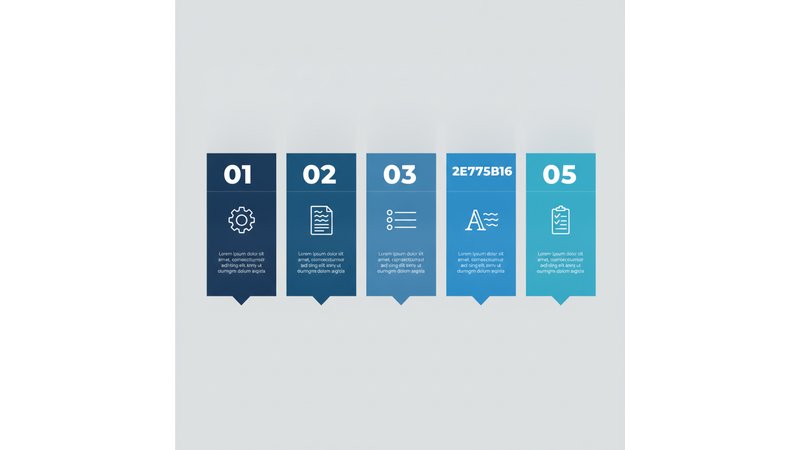
Siga estes 5 passos para criar uma contracapa ABNT perfeita em Word ou Google Docs.
Passo 1: Configurar Margens
Antes de adicionar qualquer texto, configure as margens do documento:
- Margem superior: 2,5 cm
- Margem inferior: 2,5 cm
- Margem esquerda: 2,5 cm
- Margem direita: 2,5 cm
Em Word:
1. Clique em “Layout” → “Margens” → “Personalizado”
2. Insira 2,5 cm em todos os campos
3. Clique em “OK”
Em Google Docs:
1. Clique em “Arquivo” → “Configurar página”
2. Altere todas as margens para 2,5 cm
3. Clique em “OK”
Dica importante: Configure as margens antes de começar a digitar. Se você fizer depois, o texto pode desalinhar.
Passo 2: Adicionar Elementos Obrigatórios
A contracapa deve conter, nesta ordem (de cima para baixo):
- Nome da instituição (ex: “Universidade Federal de São Paulo”)
- Título do trabalho (em negrito e maiúsculas)
- Nome do autor (seu nome completo)
- Ano de conclusão (ex: “2026”)
Não inclua orientador, local ou outras informações — esses dados ficam na folha de rosto.
Exemplo de estrutura:
UNIVERSIDADE FEDERAL DE SÃO PAULO

ESTRATÉGIAS DE MARKETING DIGITAL PARA PEQUENAS EMPRESAS: UM ESTUDO DE CASO

João Silva Santos

2026
Passo 3: Centralizar e Alinhar
Todos os elementos da contracapa devem estar centralizados na página.
Em Word:
1. Selecione todo o texto da contracapa
2. Clique em “Página Inicial” → “Centralizar” (ou use Ctrl + E)
Em Google Docs:
1. Selecione todo o texto
2. Clique em “Formato” → “Alinhar” → “Centro”
Espaçamento entre elementos:
– Entre instituição e título: 2 linhas em branco (pressione Enter 2 vezes)
– Entre título e autor: 2 linhas em branco
– Entre autor e ano: 2 linhas em branco
Passo 4: Definir Fonte e Tamanho
A ABNT exige:
- Fonte: Times New Roman ou Arial
- Tamanho: 12 pt
- Estilo: Normal (sem itálico, exceto se o título original tiver itálico)
Em Word:
1. Selecione todo o texto
2. Na aba “Página Inicial”, escolha Times New Roman ou Arial
3. Defina o tamanho como 12 pt
Em Google Docs:
1. Selecione todo o texto
2. No menu superior, escolha a fonte
3. Defina o tamanho como 12 pt
Nota: Se o título é muito longo, não aumente o tamanho da fonte. Mantenha 12 pt e deixe o texto quebrar em múltiplas linhas.
Passo 5: Revisar e Validar
Antes de considerar sua contracapa pronta, faça uma revisão rápida:
- ✅ Todas as margens estão em 2,5 cm?
- ✅ Todos os elementos estão centralizados?
- ✅ A fonte é Times New Roman ou Arial, tamanho 12 pt?
- ✅ Não há erros de digitação?
- ✅ O espaçamento entre elementos está correto?
Se tudo está OK, sua contracapa está pronta!
Exemplo Prático de Contracapa ABNT
Veja abaixo um exemplo real de contracapa ABNT corretamente formatada:
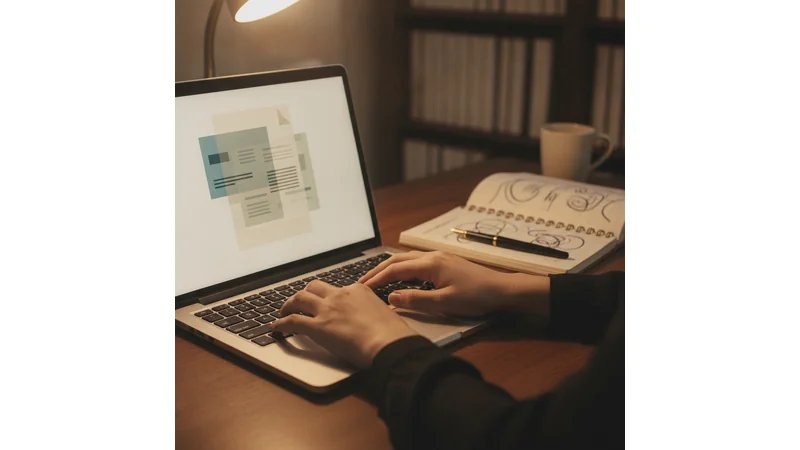
Elementos visíveis na imagem:
- Instituição (topo): “UNIVERSIDADE FEDERAL DO RIO DE JANEIRO” — maiúsculas, centralizado
- Título: “ANÁLISE DE ESTRATÉGIAS DE RETENÇÃO DE CLIENTES EM EMPRESAS DE VAREJO” — negrito, maiúsculas, centralizado
- Autor: “Maria Oliveira Silva” — nome completo, centralizado
- Ano: “2026” — apenas o ano, centralizado
Nota importante: Cada instituição pode ter variações pequenas (logo, nome específico), mas a estrutura geral permanece a mesma. Verifique com seu orientador ou coordenador se há exigências específicas da sua universidade.
Checklist: Sua Contracapa Está 100% ABNT?
Use este checklist para validar sua contracapa antes de finalizar:
- [ ] Margens: Todas as margens estão em 2,5 cm?
- [ ] Espaçamento entre linhas: O espaçamento é 1,5?
- [ ] Fonte: Está em Times New Roman ou Arial?
- [ ] Tamanho da fonte: Todos os textos estão em 12 pt?
- [ ] Centralização: Todos os elementos estão centralizados?
- [ ] Instituição: O nome da instituição está presente e correto?
- [ ] Título: O título do trabalho está em negrito e maiúsculas?
- [ ] Autor: Seu nome completo está presente?
- [ ] Ano: O ano de conclusão está presente?
- [ ] Sem erros: Não há erros de digitação ou acentuação?
Se algo não passou no checklist:
– Margens erradas? Acesse Layout → Margens → Personalizado
– Fonte errada? Selecione o texto e mude em Página Inicial → Fonte
– Não está centralizado? Use Ctrl + E (Word) ou Formato → Alinhar → Centro (Google Docs)
Erros Comuns e Como Evitar
Erro 1: Margens Incorretas
O problema: Usar margens diferentes de 2,5 cm.
Por que acontece: Não configurar as margens antes de começar a digitar, ou usar as margens padrão do Word/Google Docs.
Como corrigir: Acesse Layout → Margens → Personalizado e defina 2,5 cm em todos os campos.
Dica: Configure margens antes de digitar qualquer coisa.
Erro 2: Fonte ou Tamanho Inadequado
O problema: Usar Arial 11 pt, Times New Roman 14 pt, ou outra combinação que não seja Times New Roman ou Arial em 12 pt.
Por que acontece: Falta de atenção aos detalhes ou tentativa de “ajustar” o tamanho para que o texto caiba melhor.
Como corrigir: Selecione todo o texto, mude a fonte para Times New Roman ou Arial, e o tamanho para 12 pt.
Dica: Defina a fonte e o tamanho antes de digitar.
Erro 3: Falta de Elementos Obrigatórios
O problema: Esquecer de incluir instituição, título, autor ou ano.
Por que acontece: Confusão com a folha de rosto ou falta de atenção ao checklist.
Como corrigir: Releia a estrutura (instituição → título → autor → ano) e adicione qualquer elemento que falte.
Dica: Use o checklist acima antes de finalizar.
Erro 4: Alinhamento Errado
O problema: Deixar elementos alinhados à esquerda, à direita ou justificados, em vez de centralizados.
Por que acontece: Não aplicar a centralização corretamente ou copiar texto de outro documento.
Como corrigir: Selecione todo o texto e centralize (Ctrl + E no Word, ou Formato → Alinhar → Centro no Google Docs).
Dica: Centralize antes de digitar.
Perguntas Frequentes (FAQ)
1. O que exatamente é uma contracapa?
A contracapa é a página que fica no verso (trás) da capa do seu trabalho. Ela contém as mesmas informações da capa (instituição, título, autor, ano) e é um elemento obrigatório na formatação ABNT. Ela serve para duplicação de dados e identificação do trabalho em arquivos e bibliotecas.
2. Contracapa e folha de rosto são a mesma coisa?
Não. A contracapa é o verso da capa (página externa), enquanto a folha de rosto é a primeira página interna do trabalho. A folha de rosto é mais informativa — inclui dados como orientador e natureza do trabalho (TCC, monografia, etc.). Ambas são obrigatórias, mas em posições diferentes.
3. Como fazer contracapa ABNT em Word?
Passo a passo rápido: (1) Configure margens em 2,5 cm (Layout → Margens → Personalizado). (2) Digite a instituição, título, autor e ano, cada um separado por 2 linhas em branco. (3) Selecione todo o texto e centralize (Ctrl + E). (4) Defina a fonte como Times New Roman ou Arial, tamanho 12 pt. (5) Revise com o checklist. Pronto! Para um passo a passo mais detalhado com imagens, veja a seção “Como Fazer Contracapa ABNT: Passo a Passo” acima.
4. Qual é o tamanho correto da contracapa ABNT?
A contracapa deve ter o tamanho padrão de uma folha A4 (21 cm × 29,7 cm). O que você precisa configurar são as margens (2,5 cm em todos os lados) e a fonte (Times New Roman ou Arial, 12 pt). O espaçamento entre linhas deve ser 1,5. Se você seguir essas configurações, sua contracapa terá o tamanho correto automaticamente.
5. Contracapa é obrigatória em TCC e monografia?
Sim, é obrigatória. A ABNT estabelece que trabalhos acadêmicos (TCC, monografia, dissertação, tese) devem ter contracapa como parte da estrutura pré-textual. Muitas instituições exigem contracapa para aceitar o trabalho final. Se você não incluir, pode ter seu trabalho rejeitado ou exigência de reformatação.
Próximos Passos
Agora que você sabe como fazer uma contracapa ABNT perfeita, o próximo passo é garantir que todo o seu TCC está formatado corretamente. Muitos estudantes acertam a contracapa, mas erram em outras seções (folha de rosto, sumário, espaçamento, citações, referências).
Se você quer segurança total de que seu trabalho está 100% ABNT e pronto para entrega, nossos especialistas fazem revisão formal e formatação completa. Nós verificamos cada detalhe — margens, fontes, espaçamento, elementos pré-textuais, citações, referências — para que você entregue um trabalho impecável.
💬 Quer ajuda profissional com seu TCC?
Conclusão
A contracapa ABNT é um elemento simples, mas essencial, na formatação do seu TCC ou monografia. Agora você sabe:
✅ O que é contracapa e por que é obrigatória
✅ A diferença entre contracapa e folha de rosto (confusão comum resolvida)
✅ Como fazer passo a passo em Word ou Google Docs (5 passos práticos)
✅ Exemplo visual real de contracapa ABNT correta
✅ Checklist de 10 itens para validar sua contracapa
✅ Erros comuns e como evitar (margens, fonte, alinhamento, elementos)
✅ Respostas às dúvidas mais frequentes (FAQ)
Com essas informações, você tem tudo o que precisa para criar uma contracapa perfeita. Lembre-se: margens 2,5 cm, fonte Times New Roman ou Arial 12 pt, centralizado, sem erros de digitação. Simples assim.
Se você seguiu este guia e ainda tem dúvidas, ou quer garantir que toda a formatação ABNT do seu trabalho está correta, confira nosso guia completo de formatação ABNT ou aprenda como fazer folha de rosto ABNT.
Bom trabalho com seu TCC! 🎓
Mais de 150 estudantes já avaliaram a TCC Solutions Group no Google, com nota 5,0. Leia as avaliações »

Escrito por Deivid Silva Santos
Fundador da TCC Solutions Group
Fundador da TCC Solutions Group, empresa de orientação acadêmica de Londrina (PR) com nota 5,0 e mais de 150 avaliações no Google. Acompanha alunos de todo o Brasil na estruturação de projetos de extensão, relatórios de estágio e trabalhos de conclusão.
O que dizem os estudantes que já passaram por aqui.
Super indico, já fiz três projetos para a faculdade, e tanto o David quanto a Amanda foram super atenciosos. Tive 100% de aprovação nos trabalhos.
Ótimo atendimento, entrega no prazo, me orientou em todas as dúvidas. Tirei nota máxima no projeto e entreguei também as horas complementares.
Tive uma excelente experiência com a TCC Solutions Group, que realizou meu projeto de extensão. Desde o início, demonstraram profissionalismo, comprometimento e domínio técnico em todas as etapas.
Minha experiência foi ótima, nada a reclamar dos atendimentos e muito menos dos trabalhos. Meu último trabalho foi um portfólio do curso Ciências Contábeis e foi excelente.
Fiquei muito satisfeita com o serviço! A empresa foi super comprometida, entregou tudo na data certinha e com muita qualidade. Tirei nota máxima. Recomendo!

![Como Fazer Fundamentação Teórica: Guia Completo Passo a Passo para TCC [2026]](https://tccsolutionsgroup.com.br/wp-content/uploads/2026/07/como-fazer-fundamentacao-teorica-capa-300x169.jpg)