

Você está finalizando seu TCC e bate aquela dúvida: será que as margens estão realmente conforme a ABNT?
Erros de formatação — mesmo os mais simples — podem custar pontos preciosos na avaliação ou até resultar em reprovação. Avaliadores e bancas checam esses detalhes com atenção, e a configuração incorreta das margens é um dos deslizes mais comuns entre estudantes.
Mas relaxe: configurar as margens ABNT corretamente é mais simples do que parece quando você tem orientação clara e passo a passo visual.
Neste guia completo, você vai aprender os valores exatos das margens ABNT conforme a NBR 14724, como configurar no Word e Google Docs com tutoriais ilustrados, validar se sua configuração está correta e evitar os erros mais comuns. Tudo baseado na norma oficial, com linguagem acessível e foco em resolver sua dúvida de forma prática.
Ao final, você terá a confiança de que seu TCC, monografia ou artigo científico está 100% dentro das normas ABNT em relação às margens.
Precisa de ajuda personalizada para garantir que tudo está correto?
O Que Diz a NBR 14724 Sobre Margens ABNT
A NBR 14724:2011 é a norma oficial da Associação Brasileira de Normas Técnicas (ABNT) que estabelece os princípios para apresentação de trabalhos acadêmicos como TCCs, monografias, dissertações e teses. Ela padroniza a formatação desses documentos em todo o território nacional, facilitando a leitura, avaliação e arquivamento.
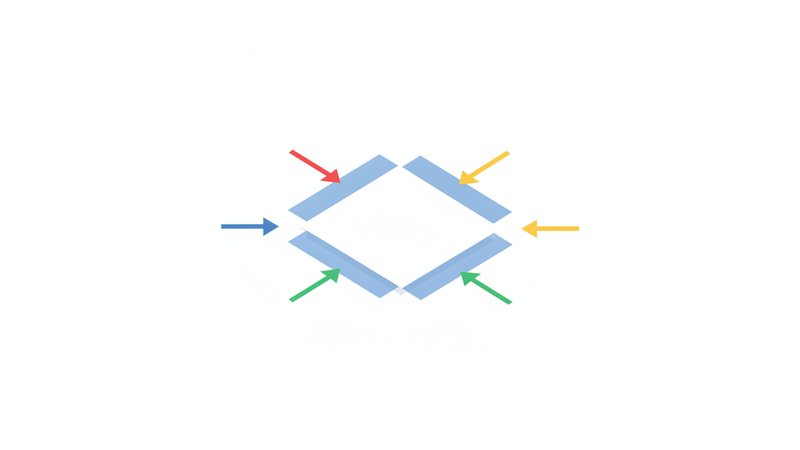
Um dos elementos fundamentais dessa norma é a configuração das margens. A NBR 14724 determina valores específicos para cada margem (superior, inferior, esquerda e direita) com o objetivo de garantir espaço adequado para encadernação, leitura confortável e apresentação profissional.
Esses valores não são sugestões — são requisitos obrigatórios para que seu trabalho esteja em conformidade com as normas ABNT. Ignorá-los ou configurá-los incorretamente pode resultar em reprovação ou solicitação de correções pela banca.
A norma é clara e objetiva quanto aos valores, eliminando qualquer margem para interpretação pessoal.
Valores Corretos das Margens ABNT (Superior, Inferior, Esquerda, Direita)
Conforme a NBR 14724:2011, os valores corretos das margens ABNT para trabalhos acadêmicos são:
| Margem | Valor |
|---|---|
| Superior | 3 cm |
| Inferior | 2 cm |
| Esquerda | 3 cm |
| Direita | 2 cm |

Por Que Esses Valores?
A configuração assimétrica tem uma lógica funcional:
- Margem esquerda (3 cm): Maior para acomodar a encadernação do trabalho impresso, evitando que o texto fique oculto ou difícil de ler após a espiral ou cola.
- Margem superior (3 cm): Espaço para cabeçalho (quando usado) e respiro visual ao início da página.
- Margem direita (2 cm): Menor, pois não há necessidade de espaço adicional nessa lateral.
- Margem inferior (2 cm): Espaço para rodapé e numeração de página.
Esses valores não mudam conforme o tipo de trabalho (TCC, monografia, dissertação, tese ou artigo científico formatado pela ABNT). Todos seguem a mesma regra: 3-2-3-2.
Guarde essa sequência: 3 cm no topo e à esquerda, 2 cm embaixo e à direita.
Como Configurar Margem ABNT no Word (Passo a Passo com Imagens)
O Microsoft Word é o software mais utilizado para produção de trabalhos acadêmicos. Configurar as margens ABNT nele é rápido e direto — desde que você saiba onde clicar. Veja o passo a passo detalhado, válido para Word 2016, 2019, 2021 e Microsoft 365.
Passo 1: Acessar Configurações de Página
- Abra seu documento no Word.
- Clique na guia “Layout” (ou “Layout de Página” em versões mais antigas) na barra superior.
- No grupo “Configurar Página”, clique no botão “Margens”.
- No menu suspenso que aparece, clique em “Margens Personalizadas…” (última opção da lista).
Passo 2: Inserir os Valores das Margens ABNT
Uma janela chamada “Configurar Página” será aberta. Na aba “Margens”, você verá quatro campos:
- Superior: Digite 3 cm
- Inferior: Digite 2 cm
- Esquerda: Digite 3 cm
- Direita: Digite 2 cm
Atenção: Certifique-se de que a opção “Margens espelhadas” está desmarcada. Margem espelhada inverte as margens em páginas pares e ímpares (usada em livros), mas não é permitida pela ABNT para trabalhos acadêmicos.
Passo 3: Aplicar a Todo o Documento
Ainda na janela “Configurar Página”, localize o campo “Aplicar a:” na parte inferior.
Selecione “Todo o documento” no menu suspenso. Isso garante que as margens ABNT sejam aplicadas do início ao fim do seu trabalho, incluindo capa, sumário, desenvolvimento e referências.
Clique em “OK” para confirmar.
Pronto! Suas margens ABNT estão configuradas corretamente no Word.
Dica profissional: Após configurar, vá novamente em Layout > Margens > Margens Personalizadas e confira se os valores estão corretos. Essa validação rápida evita surpresas na hora da impressão.
Quer ajuda especializada para revisar toda a formatação do seu trabalho?
Como Configurar Margem ABNT no Google Docs
O Google Docs é uma alternativa gratuita e colaborativa ao Word, muito usada por estudantes. Configurar as margens ABNT nele é ainda mais simples.
Passo a passo:
- Abra seu documento no Google Docs.
- Clique no menu “Arquivo” (canto superior esquerdo).
- Selecione “Configurar página” no menu suspenso.
- Uma janela será aberta com campos para as margens. Insira os valores em centímetros:
- Superior: 3
- Inferior: 2
- Esquerda: 3
- Direita: 2
- Clique em “OK” para aplicar.

Vantagens do Google Docs: Gratuito, acessível de qualquer dispositivo, permite colaboração em tempo real e salva automaticamente na nuvem.
Limitação: Para trabalhos muito complexos (com muitas seções, numeração diferenciada, índices automáticos), o Word ainda oferece mais recursos avançados. Mas para a maioria dos TCCs e monografias, o Google Docs funciona perfeitamente.
Dica: Após configurar, imprima uma página de teste ou exporte para PDF e confira visualmente se as margens estão corretas antes de imprimir o trabalho completo.
Erros Comuns na Configuração de Margem ABNT e Como Corrigir
Mesmo seguindo tutoriais, alguns erros acontecem com frequência. Veja os três mais comuns e como corrigi-los.
Erro 1: Margem Espelhada Ativada
O que acontece: Margem espelhada inverte as margens laterais em páginas pares e ímpares. Isso é usado em livros impressos, mas não é permitido pela ABNT para trabalhos acadêmicos.
Como identificar: Se você notar que a margem esquerda e direita parecem “trocar de lugar” entre páginas, a margem espelhada está ativada.
Como corrigir no Word:
1. Vá em Layout > Margens > Margens Personalizadas.
2. Na janela “Configurar Página”, aba “Margens”, localize a opção “Margens espelhadas”.
3. Desmarque essa opção.
4. Confirme que os valores são 3-2-3-2 e clique em OK.
Como corrigir no Google Docs: O Google Docs não possui opção de margem espelhada, então esse erro não ocorre nessa plataforma.
Erro 2: Margens Diferentes em Seções do Documento
O que acontece: O Word permite dividir o documento em seções (usando “Quebra de Seção”). Cada seção pode ter formatação independente, incluindo margens. Se você configurou as margens ABNT mas elas só aparecem em parte do documento, provavelmente há quebras de seção com configurações diferentes.
Como identificar: Navegue pelas páginas do documento. Se em algum momento as margens mudarem (texto mais próximo da borda, por exemplo), há uma quebra de seção com configuração diferente.
Como corrigir:
1. Clique em qualquer parte da seção com margem incorreta.
2. Vá em Layout > Margens > Margens Personalizadas.
3. Insira os valores ABNT (3-2-3-2).
4. No campo “Aplicar a:”, selecione “Esta seção” e clique em OK.
5. Repita para cada seção que estiver com margem errada.
Melhor solução: Se possível, remova as quebras de seção desnecessárias e aplique as margens a “Todo o documento” de uma vez.
Erro 3: Valores Arredondados Incorretamente
O que acontece: Alguns estudantes arredondam os valores para facilitar (ex: 3,5 cm em vez de 3 cm, ou 2,5 cm em vez de 2 cm). Outros confundem centímetros com polegadas (unidade padrão em algumas versões do Word em inglês).
Como identificar: Confira os valores exatos na janela “Configurar Página”. Se estiverem diferentes de 3-2-3-2, estão incorretos.
Como corrigir:
1. Vá em Layout > Margens > Margens Personalizadas.
2. Certifique-se de que a unidade de medida está em centímetros (cm), não polegadas (in).
3. Insira os valores exatos: 3 cm, 2 cm, 3 cm, 2 cm.
4. Clique em OK.
Dica: O Word aceita valores decimais (ex: 3,0 cm), mas evite arredondar para cima ou para baixo. Use exatamente os valores da norma.
Checklist de Validação: Sua Margem Está Correta?
Use este checklist objetivo para validar rapidamente se suas margens ABNT estão configuradas corretamente:
- [ ] Margem superior = 3 cm?
- [ ] Margem inferior = 2 cm?
- [ ] Margem esquerda = 3 cm?
- [ ] Margem direita = 2 cm?
- [ ] Margem espelhada está desmarcada? (apenas no Word)
- [ ] Configuração aplicada a todo o documento?
- [ ] Valores conferidos na janela Configurar Página?
- [ ] Teste de impressão ou visualização em PDF realizado?
Se você marcou SIM para todos os itens, suas margens estão corretas e seu trabalho está em conformidade com a NBR 14724.
Quer um checklist completo de formatação ABNT para download? Baixe gratuitamente nosso Checklist Completo de Formatação ABNT em PDF e garanta que todos os elementos do seu TCC estão dentro das normas — não apenas as margens, mas também capa, sumário, espaçamento, citações e referências.
[Link para landing page com captura de email]
Diferença Entre Margem ABNT e Margem Normal (Padrão)
Muitos estudantes começam a escrever o TCC usando a margem padrão do Word ou Google Docs e só depois descobrem que precisam ajustar para ABNT. Qual a diferença?
| Tipo de Margem | Superior | Inferior | Esquerda | Direita |
|---|---|---|---|---|
| Margem Padrão (Word) | 2,5 cm | 2,5 cm | 2,5 cm | 2,5 cm |
| Margem Padrão (Google Docs) | 2,54 cm | 2,54 cm | 2,54 cm | 2,54 cm |
| Margem ABNT | 3 cm | 2 cm | 3 cm | 2 cm |
Por Que a Diferença?
A margem padrão é simétrica (mesma medida em todas as bordas) e pensada para documentos gerais: cartas, relatórios corporativos, textos do dia a dia. Ela prioriza simetria visual e aproveitamento equilibrado do papel.
Já a margem ABNT é assimétrica porque foi projetada especificamente para trabalhos acadêmicos que serão encadernados. A margem esquerda maior (3 cm) garante que o texto não fique oculto ou difícil de ler após a encadernação com espiral, cola ou grampos. A margem superior maior (3 cm) oferece espaço para cabeçalho e respiro visual.
Importante: Trabalhos acadêmicos (TCC, monografia, dissertação, tese, artigo científico formatado pela ABNT) devem usar margem ABNT, não a padrão. Usar margem padrão é um erro de formatação que pode custar pontos na avaliação.
Margem ABNT para Diferentes Tipos de Trabalho (TCC, Artigo, Monografia)
Uma dúvida comum: “A margem ABNT é a mesma para TCC, monografia, dissertação e artigo científico?”
Resposta: Sim. Os valores das margens ABNT (3 cm superior, 2 cm inferior, 3 cm esquerda, 2 cm direita) são os mesmos para todos os tipos de trabalhos acadêmicos regidos pela NBR 14724:2011:
- TCC (Trabalho de Conclusão de Curso)
- Monografia
- Dissertação de Mestrado
- Tese de Doutorado
- Projeto de Pesquisa
- Artigo Científico (quando formatado conforme ABNT)
A NBR 14724 foi criada justamente para padronizar a apresentação de trabalhos acadêmicos em todo o Brasil, independentemente do nível (graduação, especialização, mestrado, doutorado) ou área do conhecimento.
Atenção: Artigos científicos submetidos a revistas ou periódicos podem seguir normas específicas da publicação (diferentes da ABNT). Sempre consulte as diretrizes da revista antes de formatar. Mas para trabalhos acadêmicos de conclusão de curso, a regra é única: 3-2-3-2.
Precisa de suporte completo para garantir que todo o seu TCC está impecável?
Perguntas Frequentes (FAQ)
Qual a margem correta da ABNT para TCC?
A margem correta da ABNT para TCC é: 3 cm na margem superior, 2 cm na inferior, 3 cm na esquerda e 2 cm na direita, conforme a NBR 14724:2011. Esses valores são obrigatórios e aplicam-se a todo o documento.
Como configurar margem ABNT no Word 2019?
Clique em Layout > Margens > Margens Personalizadas. Insira: Superior 3 cm, Inferior 2 cm, Esquerda 3 cm, Direita 2 cm. Em “Aplicar a:”, selecione Todo o documento e clique em OK.
Qual a diferença entre margem ABNT e margem normal?
A margem normal (padrão do Word/Google Docs) é simétrica, geralmente 2,5 cm em todas as bordas. A margem ABNT é assimétrica: 3 cm no topo e à esquerda, 2 cm embaixo e à direita, projetada para encadernação.
As margens ABNT mudaram em 2026?
Não. A NBR 14724:2011 continua vigente em 2026 com os mesmos valores: 3 cm superior, 2 cm inferior, 3 cm esquerda, 2 cm direita. Não houve atualização desde 2011.
Como ajustar margem ABNT no Google Docs?
Clique em Arquivo > Configurar página. Insira os valores: Superior 3, Inferior 2, Esquerda 3, Direita 2. Clique em OK para aplicar.
Margem espelhada é permitida pela ABNT?
Não. A ABNT exige margens fixas (3-2-3-2) em todas as páginas. Margem espelhada não é permitida em trabalhos acadêmicos conforme NBR 14724.
Como verificar se a margem do meu trabalho está correta?
Vá em Layout > Margens > Margens Personalizadas (Word) ou Arquivo > Configurar página (Google Docs). Confira se os valores são exatamente 3-2-3-2 cm. Verifique se “Margens espelhadas” está desmarcada e se a configuração foi aplicada a todo o documento. Imprima uma página de teste para validação visual.
Conclusão
Agora você sabe que as margens ABNT corretas são 3 cm (superior e esquerda) e 2 cm (inferior e direita), e como configurá-las tanto no Word quanto no Google Docs com segurança e precisão.
Com este passo a passo visual, configurar as margens ABNT deixa de ser um mistério e se torna uma tarefa simples de poucos cliques. Você eliminou uma das principais fontes de insegurança na formatação do seu TCC, monografia ou artigo científico.
Lembre-se: as margens são apenas um dos elementos da formatação ABNT. Para garantir que todo o seu trabalho esteja 100% dentro das normas, é importante também ajustar corretamente a capa, o sumário, o espaçamento entre linhas e as citações diretas e indiretas nas normas ABNT.
Próximo passo recomendado: Configure as margens ABNT no seu documento agora mesmo usando o tutorial acima. Se quiser garantir que toda a formatação do seu trabalho está impecável, baixe nosso Template de TCC com Margens ABNT Pré-Configuradas ou conheça nosso serviço de Formatação e Revisão ABNT Completa — cuidamos de todos os detalhes técnicos para você focar no conteúdo.
Você está no caminho certo. Com organização, orientação clara e atenção aos detalhes, seu TCC será aprovado com excelência.
Fontes e Referências:
-
ASSOCIAÇÃO BRASILEIRA DE NORMAS TÉCNICAS. NBR 14724: Informação e documentação — Trabalhos acadêmicos — Apresentação. Rio de Janeiro: ABNT, 2011. Disponível em: https://www.abntcatalogo.com.br/norma.aspx?ID=86662
-
UNIVERSIDADE DE SÃO PAULO. Sistema Integrado de Bibliotecas. Diretrizes para apresentação de dissertações e teses da USP. São Paulo: SIBiUSP, 2020. Disponível em: https://www.teses.usp.br/index.php?option=com_content&view=article&id=52&Itemid=67
-
SCIELO BRASIL. Guia de normalização de trabalhos acadêmicos. Disponível em: https://www.scielo.br/
Última atualização: 2026
A TCC Solutions Group tem nota 5,0 no Google, com mais de 150 avaliações de estudantes. Veja as avaliações »

Escrito por Deivid Silva Santos
Fundador da TCC Solutions Group
Fundador da TCC Solutions Group, empresa de orientação acadêmica de Londrina (PR) com nota 5,0 e mais de 150 avaliações no Google. Acompanha alunos de todo o Brasil na estruturação de projetos de extensão, relatórios de estágio e trabalhos de conclusão.
O que dizem os estudantes que já passaram por aqui.
Super indico, já fiz três projetos para a faculdade, e tanto o David quanto a Amanda foram super atenciosos. Tive 100% de aprovação nos trabalhos.
Ótimo atendimento, entrega no prazo, me orientou em todas as dúvidas. Tirei nota máxima no projeto e entreguei também as horas complementares.
Tive uma excelente experiência com a TCC Solutions Group, que realizou meu projeto de extensão. Desde o início, demonstraram profissionalismo, comprometimento e domínio técnico em todas as etapas.
Minha experiência foi ótima, nada a reclamar dos atendimentos e muito menos dos trabalhos. Meu último trabalho foi um portfólio do curso Ciências Contábeis e foi excelente.
Fiquei muito satisfeita com o serviço! A empresa foi super comprometida, entregou tudo na data certinha e com muita qualidade. Tirei nota máxima. Recomendo!
![Melhor Livro sobre TCC: 7 Opções Essenciais + Guia de Escolha [2026]](https://tccsolutionsgroup.com.br/wp-content/uploads/2026/07/melhor-livro-sobre-tcc-capa-300x169.jpg)