

Introdução: Seu TCC Está Pronto, Mas a Formatação ABNT Deixa Você Inseguro?
Você passou meses pesquisando, escrevendo, revisando seu TCC. O conteúdo está excelente. Mas agora vem a parte que tira o sono de muitos estudantes: formatar tudo conforme as normas ABNT.
Margens corretas? Espaçamento certo? Citações no formato exato? Referências em ordem alfabética? Índice automático funcionando? São tantos detalhes que é fácil deixar algo passar despercebido — e depois descobrir, na última hora, que precisa refazer tudo.
A boa notícia é que você não precisa decorar todas as regras ABNT nem formatar manualmente. Um template ABNT pronto para Word resolve 80% do trabalho para você. É como ter um molde de bolo — você não desenha o molde, só coloca a massa dentro.
Neste guia, você vai aprender:
- ✅ O que é um template ABNT e por que usar (em vez de formatar manualmente)
- ✅ Como baixar e instalar o template no Word (Windows e Mac)
- ✅ Passo a passo visual: como usar o template corretamente
- ✅ Checklist ABNT para verificar se está 100% conforme as normas
- ✅ Erros comuns ao usar template (e como evitá-los)
- ✅ Exemplos reais de TCCs formatados de diferentes cursos
- ✅ Quando procurar orientação profissional
Ao final, você sai daqui com template baixado, instalado e pronto para usar — ou com clareza de que precisa de ajuda especializada. Vamos lá?
Ainda tem dúvidas sobre por onde começar?
O que é um Template ABNT e por que usar no Word?
O que é um template ABNT
Um template ABNT é um arquivo Word pré-formatado que já contém toda a estrutura que seu TCC precisa: margens corretas (2,5 cm em todos os lados), espaçamento entre linhas (1,5), fonte padrão (Arial ou Times New Roman, tamanho 12), estilos para títulos, subtítulos, citações, referências, e muito mais.
Pense nele como um molde pronto. Você não precisa configurar cada detalhe manualmente. Abre o arquivo, insere seu conteúdo nos espaços designados, e a formatação já está lá, esperando por você.
Por que usar template em vez de formatar manualmente
Muitos estudantes tentam formatar do zero. Abrem um documento em branco no Word e vão ajustando margens, espaçamento, fontes conforme avançam. Parece fácil, mas é demorado, propenso a erros e frustrante.
Por quê?
- Inconsistência: Você formata a introdução de um jeito, mas esquece de aplicar o mesmo espaçamento no desenvolvimento. Resultado: documento desigual.
- Tempo perdido: Em vez de revisar conteúdo, você está clicando em menus do Word.
- Risco de erros: Fácil esquecer uma regra ABNT (como o espaçamento de 1,5 entre linhas) e descobrir no final que precisa refazer tudo.
- Stress: Você fica inseguro se está realmente conforme ABNT.
Um template resolve tudo isso. Você já começa com a estrutura correta.
Vantagens do template ABNT no Word
| Vantagem | Benefício |
|---|---|
| Estrutura pronta | Não precisa configurar margens, espaçamento, fontes. Já vem tudo correto. |
| Economia de tempo | Você ganha horas que poderia gastar revisando conteúdo, não formatação. |
| Menos erros | Estrutura pré-validada conforme ABNT reduz risco de erros de formatação. |
| Índice automático | Template já vem com índice que se atualiza automaticamente conforme você adiciona títulos. |
| Estilos padronizados | Títulos, subtítulos, citações — tudo com estilo já definido. Você só aplica. |
| Confiança | Você sabe que está conforme ABNT desde o início. |
Como Baixar e Instalar o Template ABNT no Word
Passo 1: Onde encontrar o template ABNT gratuito
Existem várias fontes confiáveis para baixar template ABNT gratuito:
-
Universidades: Muitas universidades disponibilizam template oficial para seus alunos. Procure no site da sua instituição, geralmente na seção de “Normas para TCC” ou “Biblioteca”.
-
Plataformas educacionais: Sites como Google Acadêmico e Scielo oferecem recursos sobre formatação ABNT.
-
Comunidades acadêmicas: Grupos no Facebook, Discord ou fóruns de estudantes frequentemente compartilham templates testados.
-
Sites especializados: Plataformas como ABNT Fácil, Meu TCC e similares oferecem templates gratuitos (verifique se são realmente gratuitos antes de baixar).
Dica importante: Sempre baixe de fontes confiáveis. Evite sites desconhecidos que pedem dados pessoais ou prometem “template ABNT 100% garantido” — templates são estruturas, não garantias de aprovação.
Passo 2: Como baixar o arquivo
Quando encontrar o template:
- Clique no botão “Download” ou “Baixar arquivo”.
- O arquivo virá em formato .docx (Word 2007+) ou .doc (versões antigas). Ambos funcionam, mas .docx é mais moderno.
- Salve o arquivo em uma pasta fácil de encontrar (ex: “Meu TCC” na área de trabalho).
- Não renomeie o arquivo ainda — mantenha o nome original até ter certeza de que funciona.
Nota: Se o arquivo vier compactado (.zip), descompacte primeiro (clique direito > Extrair aqui).
Passo 3: Como instalar no Word (Windows e Mac)
Para Windows:
- Abra a pasta onde você salvou o arquivo template.
- Clique duas vezes no arquivo para abrir no Word.
- Word vai perguntar: “Deseja ativar macros?” (se o template tiver). Clique “Ativar” (macros ajudam a atualizar índice automaticamente).
- Pronto! Template está aberto e pronto para usar.
Instalação permanente (opcional):
Salve o arquivo em: C:Users[seu usuário]AppDataRoamingMicrosoftTemplates
Reinicie Word. Agora o template aparecerá em “Novo > Meus modelos”.
Para Mac:
- Abra o arquivo template clicando duas vezes.
- Word vai abrir o template.
- Se pedir para ativar macros, clique “Ativar”.
- Pronto!
Instalação permanente (opcional):
Salve em: ~/Library/Application Support/Microsoft/Office/User Templates
Reinicie Word. Template aparecerá em “Novo > Meus modelos”.
Passo a Passo: Como Usar o Template TCC ABNT Corretamente
Esta é a seção mais importante. Aqui você aprende a aplicar o template na prática.
Passo 1: Abrir o template e entender sua estrutura

Quando você abre o template, vê algo assim:
- Capa: Espaço para título, autor, instituição, data.
- Resumo: Parágrafo com resumo do trabalho (máximo 500 palavras).
- Palavras-chave: Lista de 3-5 palavras-chave.
- Sumário/Índice: Gerado automaticamente (não edite manualmente).
- Introdução: Seu primeiro capítulo.
- Desenvolvimento: Capítulos 2, 3, 4… (quantos precisar).
- Conclusão: Capítulo final.
- Referências: Lista de fontes em ordem alfabética.
Dica de ouro: Não delete nenhuma seção. Se não precisar de uma (ex: Palavras-chave), deixe em branco, mas mantenha a estrutura. Isso garante que índice e numeração funcionem corretamente.
Passo 2: Inserir seu conteúdo (capa, resumo, introdução, etc.)
Vamos começar pela capa:
- Clique no espaço onde está escrito “[Insira o título do seu trabalho aqui]”.
- Delete esse texto e digite seu título.
- Faça o mesmo para autor, instituição e data.
Exemplo prático:
– Título: “A Importância da Humanização no Cuidado de Enfermagem em UTI”
– Autor: “Maria Silva”
– Instituição: “Universidade Federal de São Paulo”
– Data: “2026”
Agora vá para o resumo:
- Clique no espaço do resumo.
- Delete o texto de exemplo.
- Cole seu resumo (máximo 500 palavras, em um único parágrafo, sem recuo).
Importante: O resumo deve ser conciso e informativo. Responda: O que você pesquisou? Como pesquisou? Quais foram os resultados?
Depois, introdução, desenvolvimento e conclusão:
- Clique em cada seção.
- Delete o texto de exemplo.
- Cole seu conteúdo.
O template mantém a formatação automaticamente. Você não precisa fazer nada além de colar.
Passo 3: Formatar citações e referências conforme ABNT
Citações são trechos de outros autores que você inclui no seu trabalho. ABNT tem regras específicas.
Citação direta (cópia exata):
Use quando quer reproduzir exatamente o que o autor disse:
Formato ABNT:
“Texto citado aqui” (Sobrenome, ano, p. número).
Exemplo prático:
“A humanização é fundamental para a qualidade do cuidado” (Silva, 2024, p. 45).
No template, existe um estilo chamado “Citação” (ou “Quote”). Selecione o texto, vá em Estilos (na aba Home), e clique em “Citação”. O template formata automaticamente.
Citação indireta (paráfrase):
Use quando você resume a ideia do autor com suas palavras:
Formato ABNT:
Segundo Silva (2024), a humanização é essencial para qualidade do cuidado.
Ou:
A humanização é essencial para qualidade do cuidado (Silva, 2024).
Dica: Citação indireta não precisa de aspas, mas precisa da referência (autor, ano).
Referências:
Ao final do trabalho, você lista todas as fontes em ordem alfabética.
Formato ABNT básico:
SOBRENOME, Nome. Título da obra. Editora, ano.
Exemplo prático:
SILVA, Maria. A Humanização no Cuidado de Enfermagem. Editora Saúde, 2024.
O template já vem com estilo de referência pronto. Você só precisa:
- Ir para a seção “Referências”.
- Deletar o texto de exemplo.
- Digitar suas referências em ordem alfabética (ou usar a ferramenta Gerenciar Fontes do Word, que faz isso automaticamente).
Dica de ouro: Use a ferramenta Gerenciar Fontes do Word (Referências > Gerenciar Fontes) para adicionar todas as suas fontes. Word formata automaticamente conforme ABNT.
Passo 4: Ajustar margens, espaçamento e fontes
O template já vem com tudo correto, mas às vezes você precisa ajustar algo.
Margens ABNT:
– Superior: 2,5 cm
– Inferior: 2,5 cm
– Esquerda: 2,5 cm
– Direita: 2,5 cm
Para verificar/ajustar no Word:
1. Vá em Layout (ou Page Layout).
2. Clique em Margens.
3. Selecione “Personalizado” se precisar ajustar.
4. Confirme que todas estão em 2,5 cm.
Espaçamento entre linhas:
ABNT exige 1,5 entre linhas no corpo do texto (referências podem ser simples).
Para verificar:
1. Selecione todo o texto (Ctrl + A).
2. Vá em Home > Espaçamento entre linhas (ícone de linhas).
3. Selecione 1,5.
Fonte:
ABNT aceita Arial ou Times New Roman, tamanho 12 para corpo do texto.
Para verificar:
1. Selecione todo o texto.
2. Verifique a fonte na barra de ferramentas (deve estar em Arial ou Times New Roman).
3. Verifique o tamanho (deve estar em 12).
Dica: O template já vem com tudo isso correto. Você só precisa verificar se não alterou acidentalmente.
Passo 5: Validar numeração de páginas e índice automático
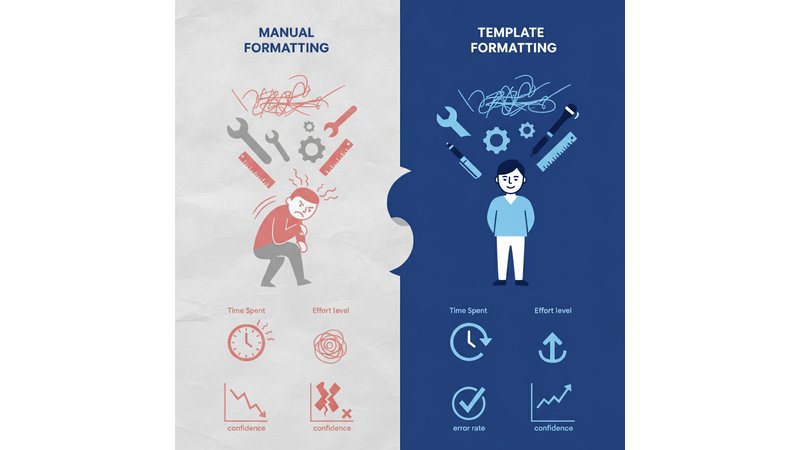
O template vem com índice automático — ele se atualiza conforme você adiciona títulos. Isso economiza tempo e evita erros.
Atualizar índice:
- Clique no índice (geralmente na segunda página).
- Clique com botão direito.
- Selecione “Atualizar Campo” (ou “Update Field”).
- Escolha “Atualizar apenas os números de página” (se só numeração mudou) ou “Atualizar o índice inteiro” (se adicionou novos títulos).
Importante: Atualize o índice sempre antes de enviar seu TCC. Garante que números de página estão corretos.
Numeração de páginas:
O template já vem com numeração (geralmente começando na primeira página de conteúdo, não na capa).
Para verificar:
1. Vá em Insert > Page Numbers.
2. Verifique se está começando na página correta.
3. Se precisar que capa e resumo não tenham número, use “Different First Page” (diferentes primeira página).
Dica de ouro: A maioria dos templates já vem com numeração correta. Não mexe se não tiver problema.
Checklist ABNT: Verifique se Seu TCC Está 100% Formatado
Use este checklist para validar seu trabalho antes de enviar. Marque cada item conforme verifica.
Checklist de elementos obrigatórios
- ☐ Capa com título, autor, instituição e data
- ☐ Resumo (máximo 500 palavras, um parágrafo)
- ☐ Palavras-chave (3-5 palavras)
- ☐ Sumário/Índice (atualizado)
- ☐ Introdução
- ☐ Desenvolvimento (capítulos 2, 3, 4…)
- ☐ Conclusão
- ☐ Referências (em ordem alfabética)
- ☐ Apêndices (se houver)
- ☐ Anexos (se houver)
Checklist de formatação visual
- ☐ Margens: 2,5 cm em todos os lados
- ☐ Espaçamento entre linhas: 1,5 no corpo do texto
- ☐ Fonte: Arial ou Times New Roman, tamanho 12
- ☐ Títulos: Tamanho 14 ou 16, negrito
- ☐ Subtítulos: Tamanho 12, negrito
- ☐ Parágrafos: Recuo de 1,25 cm na primeira linha
- ☐ Numeração de páginas: Presente e correta
- ☐ Índice: Atualizado e com números de página corretos
- ☐ Espaçamento entre parágrafos: Consistente (geralmente 0 pt antes e depois)
Checklist de citações e referências
- ☐ Todas as citações diretas têm aspas e referência (Autor, ano, p. página)
- ☐ Todas as citações indiretas têm referência (Autor, ano)
- ☐ Referências estão em ordem alfabética
- ☐ Referências seguem formato ABNT (Sobrenome, Nome. Título. Editora, ano.)
- ☐ Não há referências duplicadas
- ☐ Todas as fontes citadas no texto estão nas referências
- ☐ Não há referências que não foram citadas no texto
Erros Comuns ao Usar Template ABNT (e Como Evitá-los)
Mesmo com template pronto, alguns erros são frequentes. Vamos cobrir os principais.
Erro 1: Não respeitar margens do template
O problema: Estudante abre o template, mas depois copia conteúdo de outro documento que tem margens diferentes. Resultado: margens desiguais.
Por que acontece: Ao colar conteúdo, às vezes a formatação anterior vem junto.
Como evitar/corrigir:
1. Quando colar conteúdo, use Colar Especial (Ctrl + Shift + V).
2. Selecione “Texto sem formatação” (ou “Unformatted Text”).
3. Isso remove a formatação anterior e mantém apenas o texto.
4. Depois, aplique o estilo do template.
Dica: Se as margens ficarem erradas, selecione todo o texto (Ctrl + A) e vá em Layout > Margens > Personalizado. Redefina para 2,5 cm.
Erro 2: Misturar estilos de citação
O problema: Você usa citação direta em um lugar (com aspas), depois usa paráfrase em outro, mas esquece de colocar a referência. Resultado: inconsistência e risco de plágio.
Por que acontece: Falta de atenção ao alternar entre citação direta e indireta.
Como evitar/corrigir:
1. Citação direta: Sempre com aspas + (Autor, ano, p. página).
2. Citação indireta: Sem aspas, mas com (Autor, ano).
3. Revise seu texto e procure por trechos que parecem copiados mas não têm referência.
Dica: Use a ferramenta Localizar e Substituir (Ctrl + H) para procurar por aspas. Verifique se todas têm referência depois.
Erro 3: Referências desorganizadas

O problema: Referências não estão em ordem alfabética, ou estão com formatação inconsistente.
Por que acontece: Adicionar referências conforme escreve, sem organizar depois.
Como evitar/corrigir:
1. Ao final do trabalho, copie todas as referências para um documento separado.
2. Ordene alfabeticamente (selecione, vá em Dados > Ordenar).
3. Verifique se todas seguem o mesmo formato ABNT.
4. Cole de volta no trabalho.
Dica de ouro: Use a ferramenta Gerenciar Fontes do Word (Referências > Gerenciar Fontes). Você adiciona todas as fontes lá, e Word formata automaticamente em ordem alfabética.
Erro 4: Índice não atualizado automaticamente
O problema: Você adiciona novos capítulos, mas o índice não reflete as mudanças. Resultado: números de página errados.
Por que acontece: Esquecer de atualizar o índice antes de enviar.
Como evitar/corrigir:
1. Sempre que adicionar um novo título (capítulo), atualize o índice.
2. Clique no índice, clique direito, selecione “Atualizar Campo”.
3. Escolha “Atualizar o índice inteiro”.
4. Antes de enviar, atualize uma última vez.
Dica: Configure o Word para atualizar índice automaticamente. Vá em Referências > Índice > Opções > Atualizar automaticamente. (Nem todas as versões têm essa opção, mas vale tentar.)
Exemplo Real: TCC Formatado com Template ABNT
Vamos ver como ficam TCCs reais formatados com o template. Aqui estão exemplos de três cursos diferentes.
Exemplo 1: TCC de Enfermagem
Título: “A Importância da Humanização no Cuidado de Enfermagem em UTI”
Estrutura:
– Capa: Título, autor (Maria Silva), instituição (UNIFESP), data (2026)
– Resumo: Parágrafo explicando a pesquisa sobre humanização em UTI
– Palavras-chave: Humanização, Cuidado, UTI, Enfermagem
– Introdução: Contexto sobre cuidado humanizado
– Desenvolvimento: 3 capítulos sobre humanização, técnicas, impacto
– Conclusão: Síntese dos achados
– Referências: 25+ fontes em ordem alfabética
Como ficou: Documento de 50 páginas, totalmente formatado conforme ABNT. Margens corretas, espaçamento 1,5, citações diretas e indiretas bem formatadas, referências em ordem alfabética, índice automático funcionando.
Exemplo 2: TCC de Pedagogia
Título: “Metodologias Ativas no Ensino Fundamental: Um Estudo de Caso”
Estrutura:
– Capa: Título, autor (João Santos), instituição (USP), data (2026)
– Resumo: Parágrafo sobre metodologias ativas
– Palavras-chave: Metodologias Ativas, Ensino Fundamental, Aprendizagem
– Introdução: Problema de pesquisa
– Desenvolvimento: 4 capítulos sobre metodologias, estudo de caso, resultados
– Conclusão: Implicações pedagógicas
– Referências: 30+ fontes
Como ficou: Documento de 60 páginas com tabelas de dados, gráficos, citações de autores como Freire e Dewey — todas formatadas conforme ABNT.
Exemplo 3: TCC de Administração
Título: “Gestão de Projetos em Startups: Desafios e Oportunidades”
Estrutura:
– Capa: Título, autor (Ana Costa), instituição (FGV), data (2026)
– Resumo: Parágrafo sobre gestão em startups
– Palavras-chave: Gestão de Projetos, Startups, Inovação
– Introdução: Contexto do mercado de startups
– Desenvolvimento: 3 capítulos sobre metodologias, desafios, oportunidades
– Conclusão: Recomendações
– Referências: 25+ fontes
Como ficou: Documento de 45 páginas com quadros comparativos, citações de autores como Kerzner e PMI — tudo formatado conforme ABNT.
Padrão em todos: Margens 2,5 cm, espaçamento 1,5, fonte 12, títulos em negrito, índice automático, referências em ordem alfabética, numeração de páginas correta.
Quer ajuda na escolha do tema ou na estrutura do seu TCC?
Quando Procurar Orientação Profissional em Formatação ABNT
O template resolve a maioria dos problemas. Mas às vezes você precisa de ajuda profissional. Vamos falar sobre isso com honestidade.
Sinais de que você precisa de ajuda profissional
Você pode se beneficiar de orientação profissional se:
-
Você tentou usar o template, mas ainda tem dúvidas: Mesmo seguindo o passo a passo, algo não ficou certo. Índice não atualiza, citações não formatam, margens desaparecem.
-
Seu TCC tem estrutura complexa: Muitos capítulos, apêndices, anexos, tabelas, gráficos. Template básico não cobre tudo.
-
Você precisa de revisão formal: Não é só formatação. Você quer que alguém verifique se está 100% conforme ABNT, incluindo citações, referências, elementos obrigatórios.
-
Você está perto do prazo: Não tem tempo de aprender template. Precisa que alguém formata rápido e correto.
-
Seu orientador pediu ajustes específicos: Às vezes o orientador pede algo que não está no template padrão. Precisa de ajuda para customizar.
O que um serviço de orientação ABNT oferece
Um serviço profissional de orientação ABNT não é “fazer seu TCC por você”. É ajudar você a formatar corretamente. Inclui:
- Diagnóstico: Análise do seu documento atual. Quais erros de formatação existem? O que precisa ajustar?
- Orientação passo a passo: Explicar como corrigir cada erro, não só corrigir para você.
- Revisão formal: Verificar se está 100% conforme ABNT (margens, espaçamento, citações, referências, elementos obrigatórios).
- Suporte técnico: Ajuda com problemas específicos do Word (índice não funciona, margens desaparecem, etc.).
- Acompanhamento estruturado: Você envia versão 1, recebe feedback, envia versão 2, até ficar perfeito.
Diferencial: Não é só formatação. É educação. Você aprende o processo e pode aplicar em trabalhos futuros.
Como funciona o diagnóstico gratuito de formatação
Muitas plataformas oferecem diagnóstico gratuito (geralmente 15-30 minutos). Como funciona:
- Você envia seu TCC (ou um trecho de 5-10 páginas).
- Especialista analisa: Identifica erros de formatação, estrutura, citações, referências.
- Você recebe feedback personalizado: Relatório explicando o que está errado e como corrigir.
- Sem compromisso: Você decide se quer contratar orientação profissional ou corrige sozinho.
É uma forma de validar se realmente precisa de ajuda ou se consegue resolver com template + checklist.
Pronto para entregar um TCC excepcional?
Antes de entregar, vale passar o texto em um detector como o GPTZero para conferir como o avaliador pode enxergar o trabalho. Preparamos um comparativo completo dos melhores detectores de IA para te ajudar a escolher.
Perguntas Frequentes sobre Template ABNT para Word
O template ABNT Word é realmente gratuito ou preciso pagar?
Resposta: Existem templates ABNT 100% gratuitos disponíveis em universidades, plataformas educacionais e sites especializados. Você não precisa pagar nada para baixar e usar.
Cuidado: Alguns sites cobram por “template premium” ou “template com suporte”. Verifique se realmente vale a pena. A maioria dos templates gratuitos é tão boa quanto.
Dica: Comece com template gratuito da sua universidade (se disponível). Se não funcionar, tente outro gratuito antes de pagar.
Qual é a diferença entre template ABNT para Word e Google Docs?
Resposta: Ambos funcionam, mas têm diferenças:
| Aspecto | Word | Google Docs |
|---|---|---|
| Disponibilidade offline | Sim, funciona sem internet | Precisa de internet |
| Compatibilidade | Padrão em universidades | Menos comum em instituições |
| Recursos avançados | Mais opções (macros, estilos complexos) | Mais simples, mas suficiente |
| Colaboração | Possível, mas menos intuitiva | Excelente para trabalho em grupo |
| Compatibilidade ABNT | Suporta 100% das normas | Suporta 95% (algumas limitações) |
Recomendação: Se você trabalha sozinho e tem Word, use Word. Se trabalha em grupo ou não tem Word, Google Docs é ótimo.
Como saber se meu TCC está 100% conforme as normas ABNT usando o template?
Resposta: Use o checklist que fornecemos acima (seção “Checklist ABNT”). Marque cada item conforme verifica.
Se marcar tudo, seu TCC está conforme ABNT.
Se ficar com dúvida em algum item, procure:
1. Reler a seção relevante deste artigo (ex: se dúvida é sobre referências, releia “Passo 3: Formatar citações”).
2. Consultar o guia ABNT oficial (disponível em Associação Brasileira de Normas Técnicas e Norma ABNT NBR 14724).
3. Pedir feedback do seu orientador (ele pode validar se está conforme ABNT).
Posso usar o mesmo template ABNT para TCC, monografia e artigo científico?
Resposta: Parcialmente. A estrutura básica é parecida (margens, espaçamento, fonte), mas há diferenças:
- TCC: Capa, resumo, introdução, desenvolvimento, conclusão, referências, apêndices.
- Monografia: Parecido com TCC, mas geralmente mais longo e aprofundado.
- Artigo científico: Mais curto, estrutura diferente (resumo, introdução, metodologia, resultados, discussão, conclusão, referências).
Recomendação: Use o template ABNT para TCC/monografia. Para artigo científico, procure um template específico (estrutura é diferente).
O que fazer se o template ABNT não funcionar corretamente no meu Word?
Resposta: Tente estas soluções:
-
Verifique a versão do Word: Template pode não ser compatível com versão muito antiga. Atualize se possível.
-
Ative macros: Se template pedir para ativar macros (para índice automático), clique “Ativar”.
-
Redefina estilos: Às vezes estilos ficam corrompidos. Vá em Home > Estilos > Restaurar estilos padrão.
-
Tente outro template: Se um não funciona, baixe outro. Às vezes é incompatibilidade específica.
-
Procure suporte técnico: Se nada funcionar, procure orientação profissional. Especialistas conseguem diagnosticar e corrigir problemas específicos do Word.
Checklist Final: Resumo dos Passos Principais
Antes de enviar seu TCC, verifique:
- ☐ Template baixado e instalado no Word
- ☐ Conteúdo inserido (capa, resumo, introdução, desenvolvimento, conclusão, referências)
- ☐ Citações diretas com aspas + referência (Autor, ano, p. página)
- ☐ Citações indiretas com referência (Autor, ano)
- ☐ Referências em ordem alfabética, conforme ABNT
- ☐ Margens: 2,5 cm em todos os lados
- ☐ Espaçamento: 1,5 entre linhas
- ☐ Fonte: Arial ou Times New Roman, tamanho 12
- ☐ Índice atualizado (clique direito > Atualizar Campo)
- ☐ Numeração de páginas correta
- ☐ Nenhum erro de formatação visual (títulos desalinhados, parágrafos com espaçamento inconsistente, etc.)
- ☐ Revisão final do conteúdo (ortografia, gramática, lógica)
Pronto? Seu TCC está formatado conforme ABNT e pronto para enviar.
Conclusão: Template ABNT é Seu Aliado, Não Sua Solução Completa
Um template ABNT para Word resolve 80% do trabalho de formatação. Você ganha tempo, evita erros comuns, e sai com documento profissional.
Mas lembre-se: template é ferramenta, não mágica. Você ainda precisa:
- Inserir conteúdo de qualidade (template não escreve seu TCC).
- Formatar citações e referências corretamente (template oferece estrutura, você aplica).
- Revisar antes de enviar (template não revisa conteúdo).
- Estar aberto a ajustes (seu orientador pode pedir mudanças).
Seus próximos passos:
– Se está confiante: Baixe o template, siga o passo a passo, marque o checklist e envie.
– Se tem dúvidas: Releia a seção relevante deste artigo ou procure orientação profissional.
– Se está perto do prazo: Procure diagnóstico gratuito para validar se precisa de ajuda especializada.
Muitos estudantes já passaram por isso e chegaram lá. Agora é sua vez.
Recursos Adicionais
- Associação Brasileira de Normas Técnicas (ABNT) — Guia oficial de normas
- Norma ABNT NBR 14724 — Formatação de trabalhos acadêmicos
- Google Acadêmico — Busca de fontes acadêmicas
- Scielo — Base de dados de artigos científicos
- Formatação ABNT no Word 2026: Tutorial Visual Completo
Dúvida que não foi respondida? Fale com nosso especialista no WhatsApp. Estamos aqui para ajudar!
Mais de 150 estudantes já avaliaram a TCC Solutions Group no Google, com nota 5,0. Leia as avaliações »

Escrito por Deivid Silva Santos
Fundador da TCC Solutions Group
Fundador da TCC Solutions Group, empresa de orientação acadêmica de Londrina (PR) com nota 5,0 e mais de 150 avaliações no Google. Acompanha alunos de todo o Brasil na estruturação de projetos de extensão, relatórios de estágio e trabalhos de conclusão.
O que dizem os estudantes que já passaram por aqui.
Super indico, já fiz três projetos para a faculdade, e tanto o David quanto a Amanda foram super atenciosos. Tive 100% de aprovação nos trabalhos.
Ótimo atendimento, entrega no prazo, me orientou em todas as dúvidas. Tirei nota máxima no projeto e entreguei também as horas complementares.
Tive uma excelente experiência com a TCC Solutions Group, que realizou meu projeto de extensão. Desde o início, demonstraram profissionalismo, comprometimento e domínio técnico em todas as etapas.
Minha experiência foi ótima, nada a reclamar dos atendimentos e muito menos dos trabalhos. Meu último trabalho foi um portfólio do curso Ciências Contábeis e foi excelente.
Fiquei muito satisfeita com o serviço! A empresa foi super comprometida, entregou tudo na data certinha e com muita qualidade. Tirei nota máxima. Recomendo!
![Dissertação em Prosa: Estrutura, Exemplos e Guia Completo para Dominar esse Tipo de Texto [2026]](https://tccsolutionsgroup.com.br/wp-content/uploads/2026/07/dissertacao-em-prosa-estudante-biblioteca-300x169.jpg)
![Como Fazer Referências ABNT no TCC: Guia Prático com Exemplos e Template [2026]](https://tccsolutionsgroup.com.br/wp-content/uploads/2026/07/como-fazer-referencias-abnt-tcc-capa-300x169.jpg)