
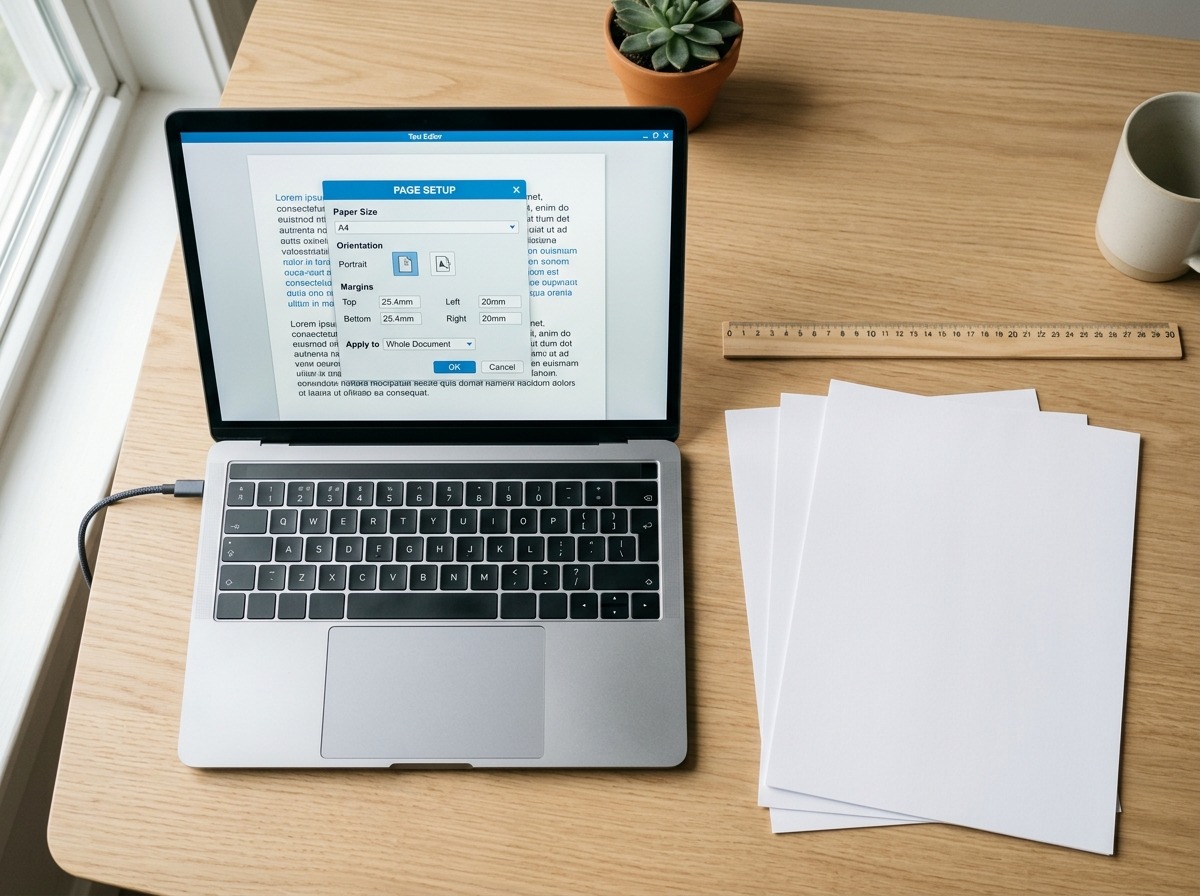
As margens ABNT são 3 cm no topo, 3 cm à esquerda, 2 cm embaixo e 2 cm à direita, em papel A4 na orientação retrato. Essa é a resposta curta, e se você veio só atrás dela pode configurar agora e voltar ao seu texto. O que quase ninguém explica é o resto: por que os valores são assimétricos, o que muda quando o trabalho é impresso frente e verso, onde entram cabeçalho e rodapé nessa conta e o que fazer quando uma tabela teima em estourar o limite. Este guia cobre tudo isso com o passo a passo no Word, no Google Docs e no LibreOffice.
Os valores exatos das margens ABNT
A NBR 14724, que trata da apresentação de trabalhos acadêmicos, define as margens ABNT e a área útil da página. Guarde a regra pelo padrão visual: os dois lados que ficam junto da encadernação recebem 3 cm, os dois lados livres recebem 2 cm.
| Margem | Medida | Motivo |
|---|---|---|
| Superior | 3 cm | Espaço para o número de página e respiro visual no topo |
| Esquerda | 3 cm | Área consumida pela encadernação ou grampo |
| Inferior | 2 cm | Suficiente para notas de rodapé sem desperdiçar papel |
| Direita | 2 cm | Lado livre, apenas respiro de leitura |
Traduzindo em área útil: em uma folha A4 de 21 cm por 29,7 cm, sobram 16 cm de largura e 24,7 cm de altura para o texto. Isso explica por que um trabalho ABNT rende cerca de 300 palavras por página com fonte 12 e espaçamento 1,5. Quando alguém pede um TCC de 50 páginas, está pedindo aproximadamente 15 mil palavras, número que ajuda muito no planejamento dos capítulos.
Um alerta importante: essas margens ABNT são o padrão nacional, mas o manual da sua instituição manda mais que qualquer guia. Algumas faculdades pedem 3,5 cm à esquerda para trabalhos encadernados em capa dura. Antes de começar, abra o PDF do manual do seu curso e confira a seção de formatação. Leva cinco minutos e evita refazer o arquivo inteiro na véspera da entrega.
De onde vem a assimetria das margens ABNT
A pergunta aparece em toda orientação: por que as margens ABNT não são 2,5 cm nos quatro lados? A resposta está na origem física do documento. As normas de apresentação nasceram quando todo trabalho acadêmico virava um volume encadernado e ia para a estante da biblioteca. Ao encadernar, uma faixa da margem esquerda desaparece dentro da lombada. Se ela fosse igual à direita, o texto ficaria visualmente empurrado e a leitura das primeiras palavras de cada linha ficaria prejudicada.
A margem superior maior tem outra função: ela abriga a numeração de páginas, que fica no canto superior direito a 2 cm da borda. Sem esse espaço, o número colidiria com a primeira linha do texto.
Hoje a maioria das entregas é digital, em PDF, e a lombada não existe mais. Ainda assim a norma permanece, porque padronização vale mais que otimização de espaço. Todo avaliador brasileiro reconhece a mancha gráfica de um trabalho ABNT de relance, e essa familiaridade é justamente o objetivo.
Como configurar as margens ABNT no Word
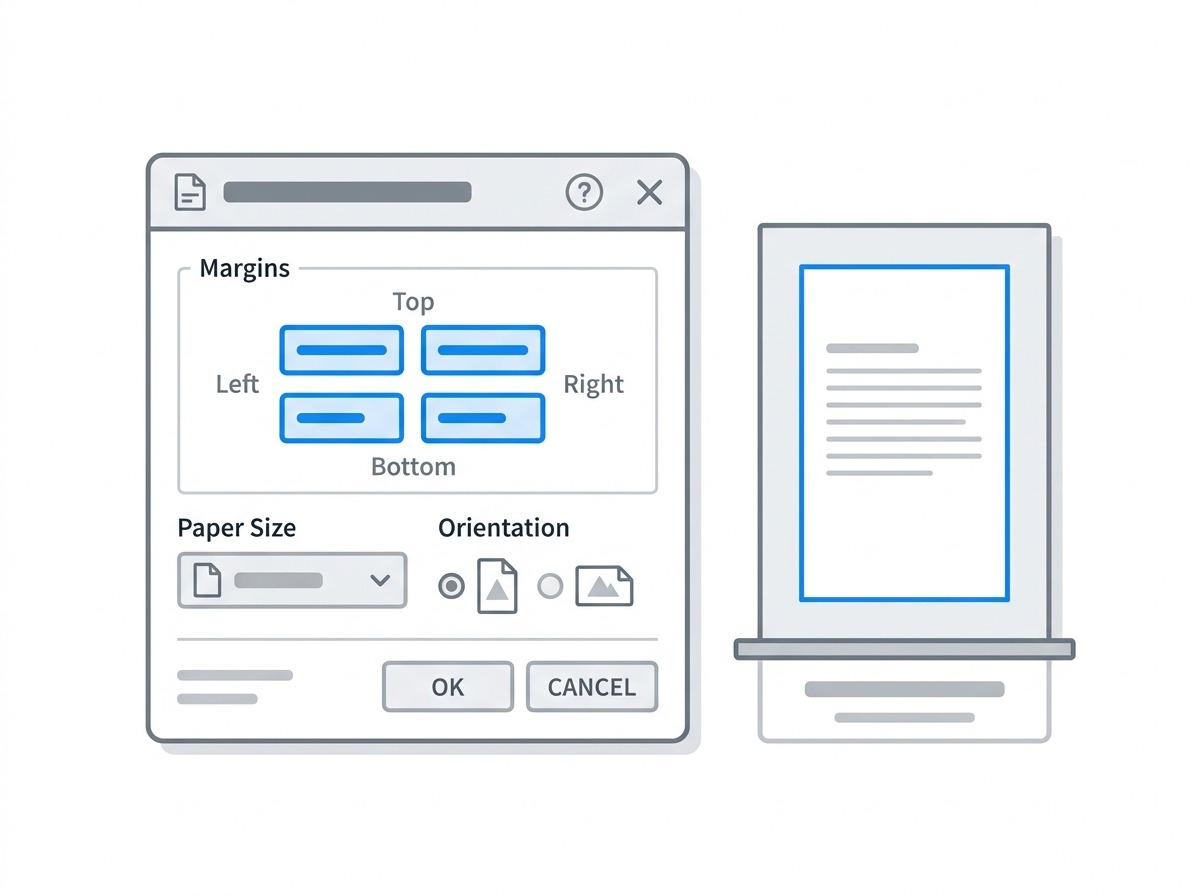
- Abra o documento e vá até a guia Layout (em versões antigas, Layout da Página).
- Clique em Margens e depois em Margens Personalizadas, na base da lista.
- Na aba Margens, preencha: Superior 3 cm, Inferior 2 cm, Esquerda 3 cm, Direita 2 cm.
- Deixe Medianiz em 0 cm. Esse campo adiciona espaço extra de encadernação e não faz parte da norma.
- Na aba Papel, confirme que o tamanho é A4 e não Carta. Essa troca é frequente em Word instalado com idioma americano.
- No campo Aplicar a, escolha O documento inteiro. Se estiver como “Deste ponto em diante”, só a parte final do arquivo será alterada.
- Clique em OK.
Se o Word estiver configurado em polegadas, os campos vão recusar o valor em centímetros. Corrija em Arquivo, Opções, Avançado, seção Exibir, campo “Mostrar medidas em unidades de”. Escolha Centímetros e volte à configuração.
Dica que economiza tempo no semestre seguinte: depois de configurar, clique em Definir como Padrão na mesma janela. Todo documento novo já nascerá dentro da norma. Se você prefere partir de um arquivo pronto, baixe um template TCC ABNT para Word com tudo configurado.
Margens ABNT espelhadas para impressão frente e verso
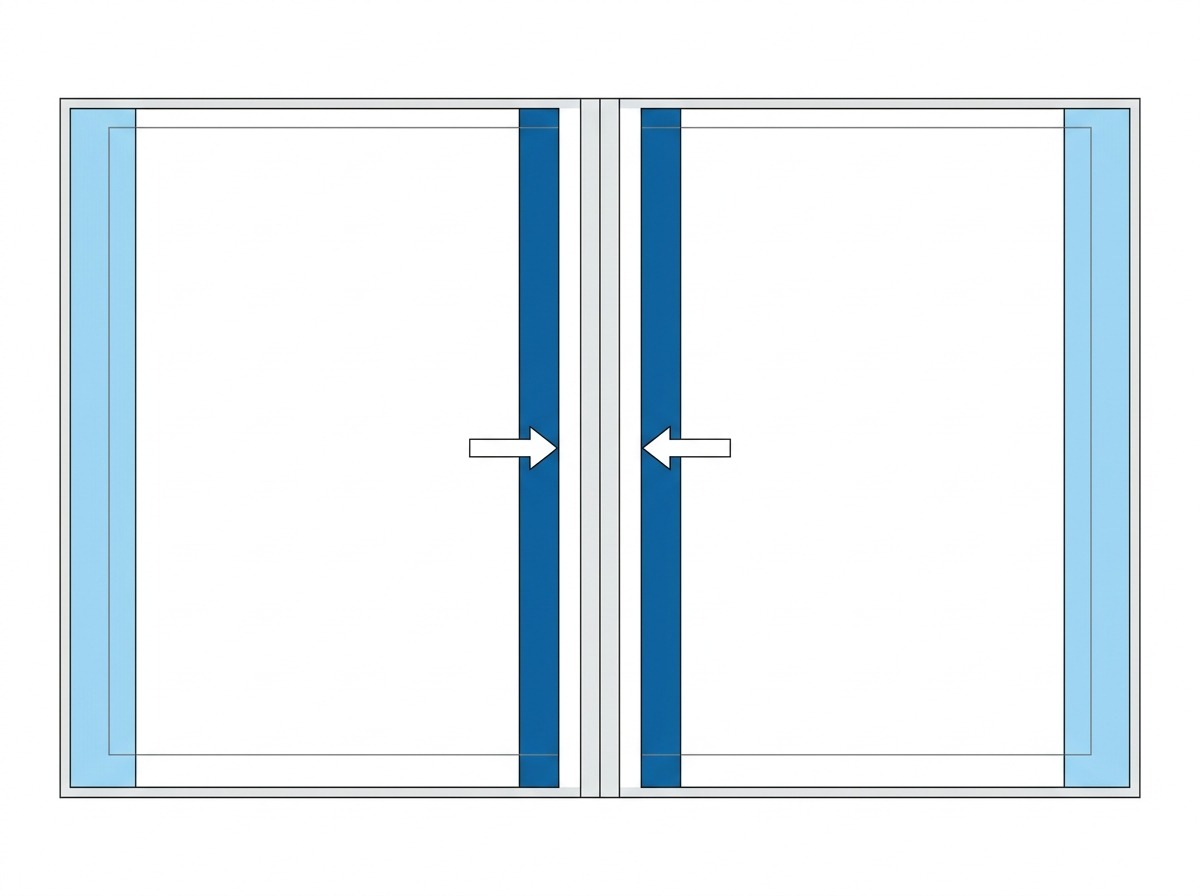
Quando o trabalho é impresso dos dois lados da folha, a margem interna precisa continuar sendo a de 3 cm. Só que “interna” muda de lado: nas páginas ímpares é a esquerda, nas pares é a direita. Fazer isso na mão, página por página, é receita para erro. O Word resolve sozinho.
- Vá em Layout, Margens, Margens Personalizadas.
- No campo Várias páginas, escolha Margens espelhadas.
- Os campos Esquerda e Direita viram Interna e Externa. Preencha Interna 3 cm e Externa 2 cm.
- Mantenha Superior 3 cm e Inferior 2 cm.
Verifique o resultado no modo de exibição de duas páginas lado a lado (guia Exibir, botão Várias Páginas). O texto deve formar um bloco simétrico em relação ao centro do par de folhas. Para entrega digital em PDF, ignore esse ajuste e use a configuração simples, porque margem espelhada em PDF de leitura contínua causa a impressão de que o texto fica dançando na tela.
Margens ABNT no Google Docs e no LibreOffice
Nem todo aluno tem o pacote Office pago, e as duas alternativas gratuitas configuram as margens ABNT sem problema.
Google Docs
Abra Arquivo, Configuração da página. Escolha tamanho A4 e orientação retrato. Preencha as margens em centímetros: 3, 2, 3, 2. Clique em Definir como padrão se quiser que os próximos documentos já venham assim. O Docs aceita valores decimais com vírgula ou ponto, os dois funcionam.
LibreOffice Writer
Menu Formatar, opção Estilo de página, aba Página. Configure formato A4 e as quatro margens. O LibreOffice tem uma vantagem discreta: ele exibe uma prévia da mancha gráfica ao lado dos campos, o que ajuda a perceber na hora se algum valor ficou trocado.
Cuidado ao migrar entre programas. Um arquivo criado no Docs e baixado como DOCX às vezes chega ao Word com uma margem alterada em milímetros por conta de arredondamento. Sempre confira a configuração no programa em que você vai gerar o PDF final.
Cabeçalho e rodapé entram nas margens ABNT?
Essa é a dúvida técnica mais frequente sobre margens ABNT e a resposta é contraintuitiva: cabeçalho e rodapé vivem dentro da área de margem, não dentro da área de texto.
O número de página fica no canto superior direito, a 2 cm da borda superior do papel. Como a margem superior é de 3 cm, sobra 1 cm de folga entre o número e a primeira linha de texto. No Word, isso se controla em Margens Personalizadas, aba Layout, campo “Da borda: Cabeçalho”, que deve ficar em 2 cm. Se o seu número está grudado no texto ou muito alto na folha, é esse campo que precisa de ajuste, e não a margem superior.
As notas de rodapé, por sua vez, ocupam a parte inferior da mancha de texto, acima da margem de 2 cm. Elas usam fonte 10 e espaçamento simples, o que permite encaixar várias notas sem invadir a borda. Quando o rodapé cresce demais, o Word empurra texto para a página seguinte automaticamente, comportamento correto e que não deve ser forçado na mão.
Tabelas e imagens que estouram as margens ABNT
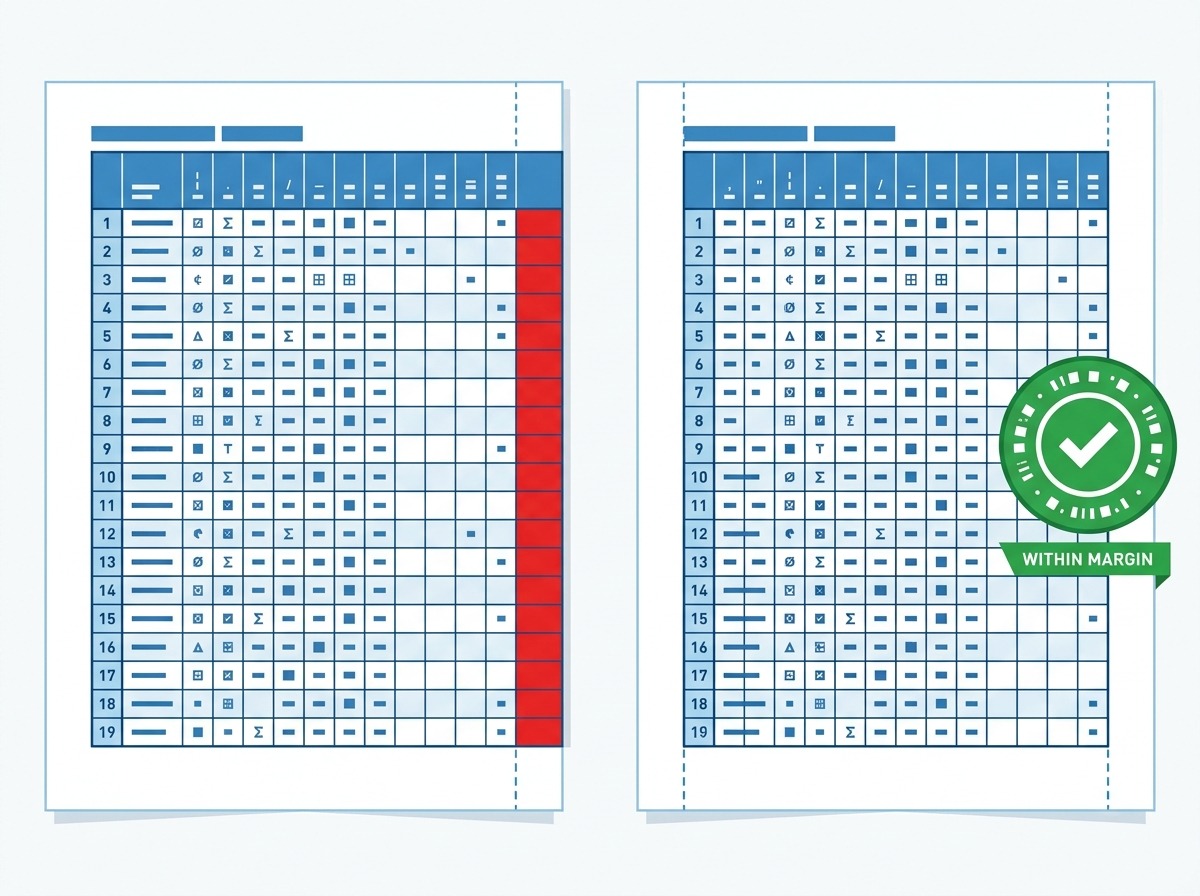
As margens ABNT estouradas são o erro que mais aparece na revisão final, porque a visualização na tela engana. Ative as réguas (guia Exibir, caixa Régua) e observe: a borda direita de qualquer elemento precisa parar antes do fim da área branca da régua. Se ela avança sobre a área cinza, estourou.
Ordem de soluções, da menos invasiva para a mais radical:
- Clique na tabela, vá em Layout de Tabela, AutoAjuste, opção Ajustar à Janela. Resolve a maioria dos casos em um clique.
- Reduza a fonte da tabela para 10, tamanho permitido pela norma em elementos de apoio.
- Diminua o preenchimento interno das células (Propriedades da Tabela, Opções, margens de célula).
- Abrevie os títulos das colunas e explique as abreviaturas na nota de fonte abaixo da tabela.
- Se nada resolver, isole a tabela em uma página com orientação paisagem, usando quebras de seção antes e depois. Nessa página, o cabeçalho gira junto e o número de página costuma sair de posição, então confira o resultado.
Para imagens, o caminho é diferente: clique na figura, vá em Formatar, campo Largura, e digite 16 cm. Esse é exatamente o tamanho da área útil, e a altura se ajusta proporcionalmente. Vale lembrar que toda ilustração precisa de título acima e indicação de fonte abaixo, ambos em fonte 10.
Elementos que fogem das margens ABNT do texto
Alguns trechos não seguem o alinhamento normal do texto dentro das margens ABNT, e isso é intencional.
| Elemento | Comportamento |
|---|---|
| Citação direta com mais de 3 linhas | Recuo adicional de 4 cm a partir da margem esquerda, fonte 10, espaçamento simples, sem aspas |
| Natureza do trabalho na folha de rosto | Bloco recuado, alinhado a partir do meio da folha para a direita |
| Referências | Alinhadas à esquerda, sem justificar, sem recuo de primeira linha |
| Títulos de seção primária | Alinhados à margem esquerda, em página nova |
| Legendas de figuras e tabelas | Acompanham a largura do elemento ilustrado |
O recuo de 4 cm da citação longa é medido a partir da margem, não da borda do papel. Ou seja, o texto começa a 7 cm da borda esquerda da folha. Configure isso pelo campo Recuo à Esquerda da janela Parágrafo, digitando 4 cm, e não com toques de Tab, que criam recuos inconsistentes ao longo do documento.
Sete erros comuns com as margens ABNT
- Papel Carta em vez de A4. A folha Carta é mais larga e mais curta. O texto até parece certo, mas a contagem de páginas muda e a impressão fica desalinhada.
- Aplicar a configuração só de um ponto em diante. Acontece quando o campo “Aplicar a” fica em “Deste ponto em diante”. Metade do trabalho fica fora do padrão.
- Preencher a medianiz. O campo soma espaço extra à margem interna. Deixe em zero, salvo exigência específica da gráfica.
- Simular margem com Tab ou espaços. Cria alinhamentos que quebram na primeira revisão e aparecem como colunas tortas no PDF.
- Esquecer o cabeçalho a 2 cm. Resultado: número de página flutuando no meio do topo ou colado na primeira linha.
- Não conferir quebras de seção. Cada seção pode ter margem própria. Se você inseriu uma página paisagem no meio, confirme que as demais voltaram ao padrão.
- Verificar só na tela. Gere o PDF, abra em outro dispositivo e confira. É a única forma de ver o arquivo como o avaliador vai ver.
Como conferir se as margens ABNT estão corretas
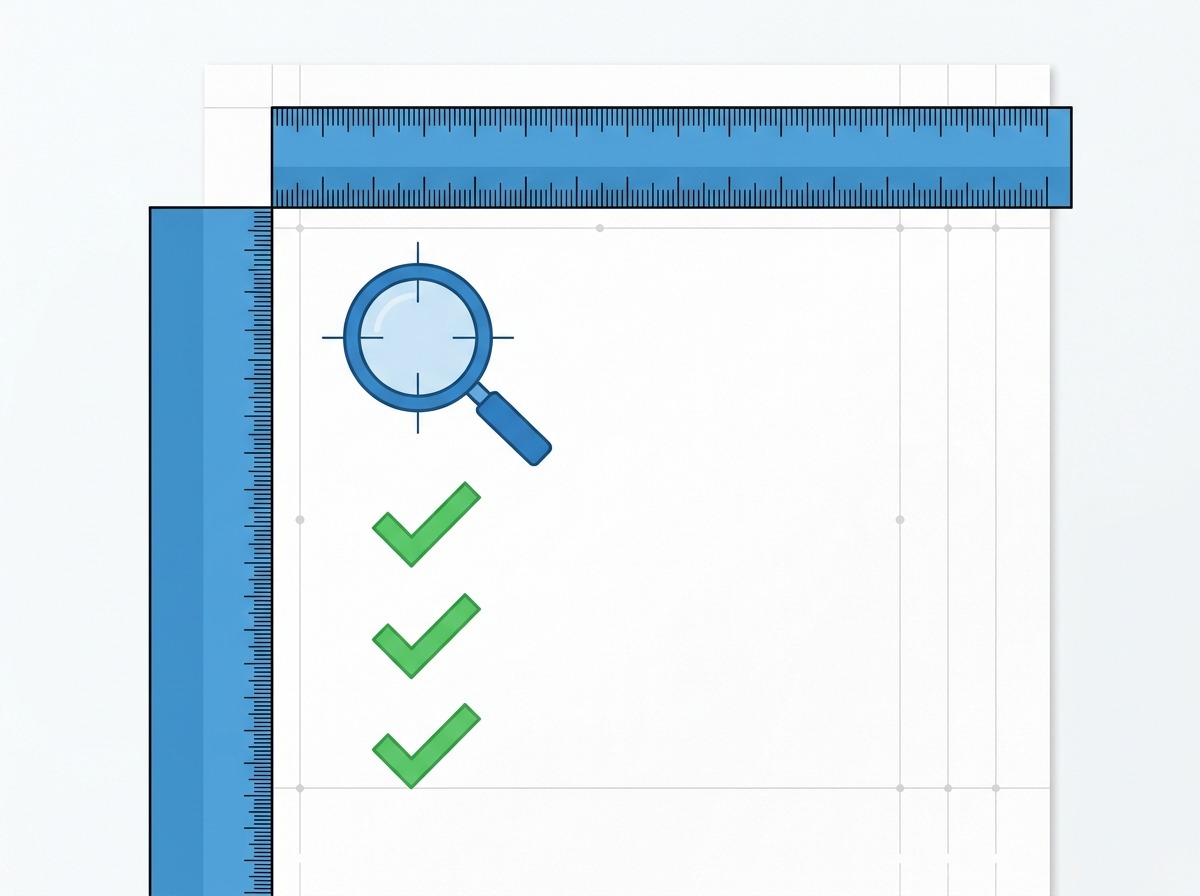
Três métodos para checar as margens ABNT, do mais rápido ao mais confiável.
Pela régua. Ative a régua no Word e observe o marcador de início da área branca. Ele deve estar sobre o número 3 no lado esquerdo. A área branca deve terminar 2 cm antes do fim da régua. Leva dois segundos e pega 90% dos problemas.
Pela caixa de diálogo. Volte a Layout, Margens, Margens Personalizadas e leia os quatro valores. Confirme também a aba Papel e o campo Aplicar a. É a checagem mais direta e vale a pena repetir depois de qualquer edição grande.
Pelo PDF impresso. Gere o PDF, imprima uma página qualquer do meio do trabalho e meça com régua. Se você não tem impressora, abra o PDF em um leitor com ferramenta de medição, disponível gratuitamente na maioria dos visualizadores. Esse método é o único que revela problemas causados por escala de impressão, quando a opção “Ajustar à página” reduz o documento inteiro em alguns por cento.
Ao imprimir, mantenha a escala em 100% ou em Tamanho Real. A opção padrão de muitos drivers reduz o conteúdo para caber na área imprimível, e aí suas margens de 3 cm viram 3,2 cm no papel.
Depois de fechar as margens, siga para os outros parâmetros de página. O passo a passo completo está em como formatar TCC em ABNT, e o detalhamento de entrelinhas fica em espaçamento ABNT. Se a próxima etapa for a primeira página, veja capa de TCC ABNT.
Para conferir a redação oficial das normas, o catálogo fica no site da Associação Brasileira de Normas Técnicas. Já as regras gerais de organização dos cursos superiores no país são acompanhadas pelo Ministério da Educação, e cada instituição detalha as suas em manual próprio.
Quem acompanha de perto entrega mais rápido
Margem é a parte fácil. O que costuma consumir o semestre do aluno é a soma: delimitar o tema, montar a fundamentação, escolher a metodologia, escrever sem travar e ainda deixar tudo dentro do padrão. A TCC Solutions Group faz esse acompanhamento com material em Word editável e orientação passo a passo. São 157 avaliações no Google com nota 5,0.
Já fiz três projetos com eles e foram 100% de aprovação. Recomendo de olhos fechados.
Thaís Helena
Cumpriram o prazo direitinho. Podem confiar.
Rita Madruga
As avaliações completas estão no perfil da empresa no Google.
Arquivo com as margens já configuradas
Kit em Word com margens, fonte, espaçamento e sumário automático prontos. Você abre e escreve. 👇
Pegar meu kit »Margens ABNT: resumo para consultar depois
Vale salvar este bloco. Quem procura por margens normas ABNT, margem ABNT Word, formatação da página ABNT ou margens TCC está atrás exatamente da mesma informação, e ela cabe em quatro números.
- Superior 3 cm e esquerda 3 cm, os dois lados que ficam junto da encadernação
- Inferior 2 cm e direita 2 cm, os dois lados livres
- Papel A4 em orientação retrato, com medianiz em zero
- Cabeçalho a 2 cm da borda, onde vive o número de página
Guarde também a área útil que sobra: 16 cm de largura por 24,7 cm de altura. Esse é o tamanho máximo de qualquer tabela, gráfico ou imagem que você inserir sem estourar as margens ABNT, e é o número que resolve o problema de tabela larga em um único ajuste.
Perguntas frequentes sobre margens ABNT
As margens ABNT são iguais em todas as páginas?
Sim. Capa, folha de rosto, sumário, capítulos, referências e anexos usam a mesma configuração. O que muda em algumas páginas é o alinhamento interno de certos blocos, como a natureza do trabalho na folha de rosto, e não a margem da página.
Mudo as margens ABNT em páginas paisagem?
Não. Ao girar a página, o Word gira as margens junto. A de 3 cm passa a ser a que fica na lombada, ou seja, o topo da folha girada. Só confira se a numeração continuou legível na posição correta.
Existem margens ABNT diferentes para artigo científico?
Quando o artigo vai para uma revista, valem as regras do periódico, que muitas vezes pedem margens simétricas de 2,5 cm ou um template próprio. Quando o artigo é entregue como trabalho de conclusão na faculdade, seguem as margens ABNT normais.
O que é medianiz e devo usar?
É um espaço extra reservado para encadernação, somado por cima da margem. A ABNT não pede medianiz, então deixe em zero. A exceção é quando a gráfica que vai encadernar solicita, e nesse caso ela informa o valor.
Minha faculdade pede margem diferente das margens ABNT. Qual sigo?
A da faculdade. O manual institucional prevalece sobre qualquer guia externo, e é ele que a banca usa como referência na correção.
Como corrigir as margens ABNT de um trabalho já escrito?
Margem é propriedade da página, não do texto, então basta aplicar a nova configuração ao documento inteiro. O conteúdo se reflui sozinho. Depois, atualize o sumário automático, porque a paginação provavelmente mudou.
Configure as margens ABNT uma vez, salve como padrão e não pense mais nisso. Sobra energia para o que realmente vale nota: a consistência do argumento e a qualidade das fontes que você escolheu.

Escrito por Deivid Silva Santos
Fundador da TCC Solutions Group
Fundador da TCC Solutions Group, empresa de orientação acadêmica de Londrina (PR) com nota 5,0 e mais de 150 avaliações no Google. Acompanha alunos de todo o Brasil na estruturação de projetos de extensão, relatórios de estágio e trabalhos de conclusão.
O que dizem os estudantes que já passaram por aqui.
Super indico, já fiz três projetos para a faculdade, e tanto o David quanto a Amanda foram super atenciosos. Tive 100% de aprovação nos trabalhos.
Ótimo atendimento, entrega no prazo, me orientou em todas as dúvidas. Tirei nota máxima no projeto e entreguei também as horas complementares.
Tive uma excelente experiência com a TCC Solutions Group, que realizou meu projeto de extensão. Desde o início, demonstraram profissionalismo, comprometimento e domínio técnico em todas as etapas.
Minha experiência foi ótima, nada a reclamar dos atendimentos e muito menos dos trabalhos. Meu último trabalho foi um portfólio do curso Ciências Contábeis e foi excelente.
Fiquei muito satisfeita com o serviço! A empresa foi super comprometida, entregou tudo na data certinha e com muita qualidade. Tirei nota máxima. Recomendo!


![Como Fazer Revisão de Literatura para TCC: Guia Prático com Exemplos e Checklist [2026]](https://tccsolutionsgroup.com.br/wp-content/uploads/2026/06/tcc-revisao-literatura-estudante-biblioteca-300x169.jpg)